ミニPCで後悔しないために最初に知っておきたいこと
ミニPCは小さな本体に必要な機能をまとめられる便利な選択肢ですが、サイズの小ささだけで決めると、購入後に性能や端子、音、増設性などで不満が出ることがあります。
本体が小さいという特徴は大きなメリットである一方、限られた内部スペースへ部品を収めるため、通常サイズのデスクトップPCとは確認すべきポイントが少し異なります。
大切なのは「ミニPCだから悪い」と考えることではなく、自分の用途に必要な条件を先に決め、その条件を満たす機種かどうかを順番に確認することです。
特に初めてミニPCを購入する場合は、CPUや価格のように目立つ数字だけでなく、実際に机へ置いて使い始めた場面まで想像すると失敗を減らしやすくなります。
どのディスプレイへ接続するのか、USB機器を何台使うのか、静かな部屋で利用するのか、将来メモリやSSDを増やしたいのかによって、優先すべき条件は変わります。
つまり、万人にとって最も優れたミニPCを探すより、自分の使い方で困らない一台を探すことが後悔を防ぐ近道です。
小型化で差が出やすいのは冷却・端子・拡張性
ミニPCは内部スペースが限られるため、大型のデスクトップPCに比べて冷却機構や端子の数、増設できる部品の種類に制約が出やすい傾向があります。
本体内部へ大型の冷却部品や多数の拡張スロットを配置しにくいため、小型化を優先した設計では何らかの部分に割り切りが入ることがあります。
ただし、冷却設計や端子構成、内部へアクセスできる範囲は機種ごとに異なるため、ミニPC全体をひとまとめにして性能が低い、熱い、拡張できないと判断するのは適切ではありません。
同じようなサイズに見える製品でも、排気口の位置やファンの構成、搭載端子、メモリやSSDの交換方法は異なります。
そのため、候補を比べるときは本体サイズだけを見るのではなく、自分が必要とする機能がどこまで本体内に用意されているかを確認する必要があります。
本体が小さいことで机を広く使える一方、必要な機能を外付けドックや変換アダプターで補うことになれば、省スペースという長所が薄れる場合もあります。
外付け機器を追加するとケーブルや電源も増えるため、本体だけを見るとすっきりしていても、実際の設置では想像より場所を使うことがあります。
そのため、購入前には本体サイズだけでなく、必要な機器を接続した状態まで想像しておくことが重要です。
安さやCPU名だけで決めると後悔しやすい
製品ページではCPU名や価格が目立ちますが、実際の使い勝手はメモリ容量、ストレージ、冷却、端子、無線、サポートなど複数の条件で決まります。
同じシリーズ名のCPUでも型番や世代が違えば性格が変わるため、「Coreだから速い」「Ryzenだから安心」といった見方だけでは用途との相性を判断できません。
CPUの性能に余裕があっても、メモリが不足すれば複数のアプリを同時に開いたときに使いにくさを感じる可能性があります。
ストレージ容量が少なければ、写真や動画、アプリ、更新データが増えたときに早い段階で空き容量を気にすることになります。
また、本体価格が安くても、必要なメモリやSSDを追加したり、端子不足を補うためにドックを買ったりすれば、最終的な支払額は想定より高くなることがあります。
価格差だけを見て安いモデルを選ぶより、購入後に追加するものまで含めて総額を比べる方が現実的です。
後悔を減らすには、最初に使いたいアプリ、接続したい周辺機器、必要な画面数、許容できる騒音、予算の上限を書き出し、その条件に合う製品を探す順番がおすすめです。
必須条件を先に決めておけば、製品ページに並ぶ多くの数字へ振り回されにくくなります。
「高性能だから選ぶ」のではなく、「自分に必要な条件を満たしているから選ぶ」と考えると、過剰な性能へ予算を使うことも防ぎやすくなります。
ミニPCが向く人と慎重に選びたい人
ミニPCは日常用途から仕事まで幅広く使えますが、得意な使い方と慎重に比較したい使い方があるため、自分がどちらに近いかを先に整理すると候補を絞りやすくなります。
特に省スペース性を重視する人と、拡張性や高い処理性能を重視する人では、同じミニPCを見ても評価するポイントが変わります。
ここで重要なのは「ミニPCが向いている人」と「絶対に向いていない人」を単純に分けることではありません。
同じ用途でも求める快適さや将来の使い方によって必要条件は変わるため、自分がどこまで性能や拡張性を求めるかを基準に考えます。
Web閲覧・文書作成・動画視聴などの日常用途には向きやすい
Web閲覧、文書作成、メール、動画視聴、オンライン会議などが中心なら、ミニPCは省スペース性を活かしやすい選択肢です。
こうした用途では大型の拡張カードを何枚も追加する場面が少なく、本体を小さくまとめられるメリットを受けやすくなります。
すでにディスプレイ、キーボード、マウスを持っている人なら、ノートPCのように画面やキーボードを含めて買い直す必要がなく、必要な部分だけを入れ替えやすい点も魅力です。
机の上を広く使いたい人や、ディスプレイの裏へ本体を固定して見た目をすっきりさせたい人にも相性があります。
仕事机と趣味の机を兼用している場合でも、本体が小さければ書類や周辺機器を置くスペースを確保しやすくなります。
一方で、日常用途でもブラウザーのタブを大量に開いたり、複数のアプリを同時に動かしたりするなら、CPUより先にメモリ容量を不足させないことが大切です。
オンライン会議をしながらブラウザーを開き、資料を編集するといった使い方では、単純な文書作成より必要な余裕が増えます。
そのため、「軽い用途だから最小構成でよい」と決めつけず、実際の使い方に合わせたメモリやストレージを選びます。
安価な構成を選ぶ場合は、現在の用途だけでなく、数年使う間にアプリが重くなった場合でも余裕を残せるかを考えておくと選びやすくなります。
性能を上げすぎる必要はありませんが、購入直後から余裕がほとんどない構成を選ぶと、少し使い方が変わっただけで買い替えを考えることになりかねません。
ゲーム・動画編集・3D制作では慎重に比較する
ゲーム、動画編集、3D制作など負荷の高い用途では、CPUだけでなくGPU性能、冷却、電源、メモリ容量、ストレージ速度まで確認する必要があります。
高負荷用途では短時間の動作だけでなく、負荷が続いたときにも必要な性能を維持できるかが重要になります。
短時間なら快適に動いても、長時間の書き出しやゲーム中に温度が上がり、ファン音が大きくなったり性能を抑えたりする機種も考えられます。
処理時間が長い作業を頻繁に行う人ほど、瞬間的な性能だけではなく冷却の余裕を確認する意味が大きくなります。
高負荷作業を主目的にする場合は、「ミニPCでできるか」だけでなく、同じ予算で通常サイズのデスクトップPCを選んだ場合にどの程度の性能や拡張性を得られるかも比較した方が判断しやすくなります。
本体サイズを小さくすることが最優先でなければ、通常サイズのデスクトップPCまで候補を広げることで、性能や部品交換の自由度を確保しやすくなります。
将来グラフィックボードを交換したい、複数の拡張カードを使いたい、内部パーツを細かく入れ替えたいという人は、最初から拡張性の高いデスクトップPCを候補に含める方が無理がありません。
反対に、使いたいソフトやゲームが決まっており、必要性能を満たす構成を最初から選べるなら、ミニPCの小ささを優先する考え方もできます。
ミニPCを選ぶ場合も、「何にでも使える一台」を目指すより、やらない作業を先に決めて必要性能を明確にすると失敗を減らせます。
購入前に確認したい7つの注意点
ミニPC選びでは、性能表の数字だけを比べるより、実際に使う場面を想像しながらCPU、熱、端子、増設性、無線、OSとサポート、保証まで順番に確認する方が後悔を防ぎやすくなります。
七つすべてを最高条件にする必要はありませんが、自分の用途で重要な項目については妥協してよい範囲を先に決めておくことが大切です。
候補を見つけたら、製品ページだけで判断せず、仕様表やサポート情報、利用者のレビューなど複数の情報を見比べると判断材料を増やせます。
CPU名だけで性能を判断しない
最初に確認したいのはCPUのブランド名ではなく、正確な型番と世代、コア構成など、その製品に実際に搭載されているCPUの情報です。
同じシリーズ名に見えても、省電力を重視したモデルと性能を重視したモデルでは得意な用途が異なるため、商品名の大きな文字だけで比較しないことが大切です。
候補となる製品が複数ある場合は、CPU名の一部だけではなく型番全体を比較し、自分が使うアプリで必要な性能を満たせるか確認します。
さらに、体感速度はCPUだけでは決まらず、メモリ容量が少なければ複数アプリを開いたときに余裕がなくなり、SSD容量が小さければデータ保存や更新で窮屈になりやすくなります。
普段使うソフトが決まっているなら、そのソフトの推奨環境を確認し、CPU、メモリ、ストレージの三つをセットで考えると選びやすくなります。
特にブラウザーのタブを多く開く人、オンライン会議をしながら資料を編集する人、画像を扱う人は、CPUだけを上位にしてメモリを削るより、全体のバランスを優先した方が実用的です。
メモリやストレージを後から増やせる機種であれば、購入時の予算を抑えつつ将来の余裕を残す方法も考えられます。
ただし、増設できると思って購入したのに実際には交換できなかったということがないよう、増設性については別途仕様を確認する必要があります。
レビューを見るときも、ベンチマークの最高スコアだけではなく、自分と近い作業で快適に使えているかを確認すると判断材料になります。
数値が少し高い製品を選ぶことより、自分の作業で不足しにくい構成を選ぶことを優先しましょう。
長時間の負荷で熱とファン音がどうなるか確認する
小さな筐体では熱を逃がす空間が限られるため、冷却設計は快適さを左右する重要な確認項目です。
ミニPCを机の上へ置く場合は本体と耳の距離が近くなることもあり、ファン音の感じ方が使用環境によって変わります。
Web閲覧だけなら静かでも、OSの更新、オンライン会議、ゲーム、動画変換などが重なるとファンの回転が上がり、机の上では音が気になる場合があります。
特に静かな部屋で仕事をする人や、マイクを使うオンライン会議が多い人は、最大性能だけでなく高負荷時のファン音を確認した方が安心です。
動画視聴をリビングで楽しみたい場合も、静かな場面でファン音が気にならないかという視点を持っておくと選びやすくなります。
レビューでは「静音」という一言だけでなく、アイドル時、軽作業時、高負荷時で音がどう変化するかを分けて見ます。
人によって音の感じ方は異なるため、一つのレビューだけで断定せず、複数の使用感を見比べる方が安全です。
また、短いベンチマークでは高い性能が出ても、負荷をかけ続けると温度上昇を抑えるために性能が変化することがあるため、長時間テストの結果があれば参考になります。
自分が長時間行う作業があるなら、その作業に近い条件で評価されているかを確認すると判断しやすくなります。
設置場所も重要で、排気口を壁へ密着させたり、熱がこもる棚の中へ押し込んだりすると、製品本来の冷却を妨げることがあります。
VESAマウントを使ってディスプレイ背面へ固定する場合も、吸気口や排気口をふさがない位置に取り付けられるか確認します。
省スペースにしたいからこそ、吸気口と排気口の位置を確認し、周囲に必要な空間を残せるかまで考えておきましょう。
必要な端子と映像出力を先に数える
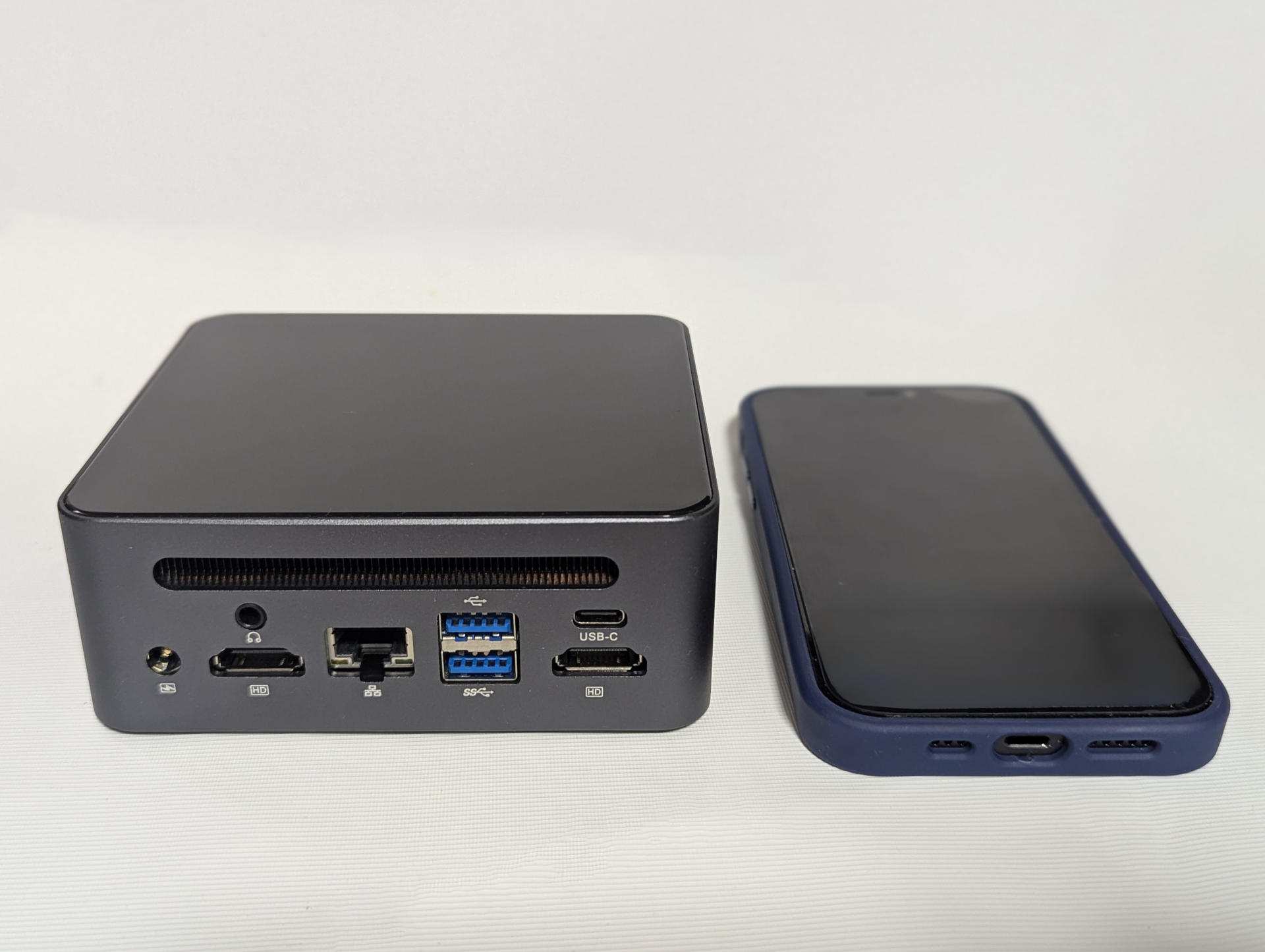
端子は「多い方がよい」と考えるより、自分が接続する機器を一度すべて書き出して、必要な種類と数を先に決める方が確実です。
現在使用しているデスクトップPCやノートPCを確認し、常時接続しているケーブルやUSB機器を数えると必要条件を整理しやすくなります。
たとえば、ディスプレイを二台使い、キーボードとマウスの受信機、外付けSSD、Webカメラ、有線LANを接続するなら、それだけで必要な端子はかなり増えます。
さらにUSBメモリやスマートフォンを一時的に接続するなら、常時使用する端子とは別に余裕を残しておくと便利です。
USB-C端子があっても、すべての端子が映像出力や充電、同じ速度のデータ転送に対応するとは限らないため、端子名だけでなく対応機能まで確認する必要があります。
製品ページでUSB-Cとだけ書かれている場合は、自分が期待する用途に対応しているか詳細な仕様を確認します。
映像出力ではHDMIやDisplayPortの数だけでなく、使いたい解像度やリフレッシュレートで出力できるかも製品仕様を確認します。
複数画面で仕事をする人は、単に端子が二つあるだけでなく、同時に必要な画面数を出力できる構成かどうかを見る必要があります。
前面にUSB端子やイヤホン端子があるかどうかも、毎日USBメモリやヘッドセットを抜き差しする人には使い勝手に直結します。
背面端子が充実していても、頻繁に触る端子まで背面に集中していると、設置場所によっては使いにくくなる場合があります。
不足分はUSBハブやドックで補えますが、常時接続する機器が多いほどケーブルや電源が増え、ミニPCの省スペース性を活かしにくくなる場合があります。
ドックを追加する前提なら、その価格や設置場所まで含めて候補を比較すると、本体価格だけでは見えなかった差が分かります。
購入前に机の上の周辺機器を見ながら端子を数えるだけでも、購入後の「つながらない」をかなり防ぎやすくなります。
メモリとSSDを増設・交換できるか確認する
ミニPCにはメモリやSSDを自分で交換できる機種もありますが、すべての製品が同じ構造ではないため、購入前の確認が必要です。
現在は十分な容量でも、使うアプリや保存するデータが増えれば、将来メモリやSSDを増やしたくなる可能性があります。
メモリでは空きスロットの有無、搭載枚数、対応規格、最大容量を確認し、将来増やす予定があるなら現在の構成から拡張しやすいかを見ます。
たとえば空きスロットがあれば追加だけで済む場合がありますが、空きがなければ既存のメモリを取り外して交換することになります。
SSDではM.2スロットの数、対応する規格やサイズ、追加用スロットの有無などを確認すると、容量不足になったときの選択肢が分かります。
写真や動画を多く保存する人は、購入時の容量だけでなく、数年後に容量を増やせるかという視点も役立ちます。
「後から増設できるから最小構成でよい」と考える場合は、実際に底面を開けられるか、分解手順が公開されているか、特殊な工具が必要ないかもチェックしましょう。
内部へアクセスできても、作業が複雑であれば初心者には負担になるため、自分で作業できそうかも判断材料になります。
部品交換による保証の扱いはメーカーや販売条件によって異なるため、開封や分解の前に保証規定を確認することも重要です。
購入後すぐに増設する予定があるなら、保証条件の確認を後回しにしない方が安心です。
自分で部品を触ることに不安がある人は、最初から必要なメモリとSSDを搭載した構成を選ぶ方が、追加費用や作業の手間を抑えやすくなります。
増設作業そのものを楽しみたい人と、箱から出してすぐ使いたい人では、適した製品構成が異なります。
将来の増設性は便利な保険ですが、使わない拡張性のために価格を上げすぎる必要はないため、自分が本当に増設する可能性を考えて判断しましょう。
Wi-Fi・Bluetooth・VESAと設置場所を確認する
無線LANとBluetoothはミニPCをすっきり設置するうえで便利ですが、対応規格だけでなく、自分が置く場所で安定して使えるかを考える必要があります。
ミニPCでは本体を見えない場所へ設置しやすいため、無線を使う予定なら実際の設置環境まで考えておくことが重要です。
ディスプレイの背面へ本体を隠したり、机の下や壁際へ置いたりすると、環境によっては無線機器との距離や障害物が増えることがあります。
Bluetoothのキーボード、マウス、イヤホンを多用する人は、購入後に実際の設置位置で接続状態を確認できるよう、最初から配線を固定しすぎない方が安心です。
問題があった場合にすぐ設置位置を変えられるよう、最初の数日は本体へアクセスしやすい状態で試す方法もあります。
VESAマウントに対応している機種ならディスプレイ背面へ固定できますが、対応穴があることだけでなく、取り付け金具が付属するか、端子を抜き差しできる余裕が残るかも確認します。
本体を完全に隠せると机はすっきりしますが、USB機器を頻繁に抜き差しする人には、背面設置がかえって不便になることもあります。
背面へ固定した結果、電源ボタンやUSB端子へ手が届きにくくなることもあるため、日常的に触る場所を事前に想像しておくと失敗を減らせます。
電源ボタンを毎日押すのか、スリープ中心で使うのかによっても、使いやすい設置位置は変わります。
また、排気口をディスプレイや壁でふさがないことも重要なので、見た目のすっきりさと冷却のしやすさを両立できる位置を選びましょう。
無線、配線、操作性、冷却の四つをまとめて考えることで、購入後の設置変更を減らしやすくなります。
Windowsライセンスと更新・メーカーサポートを見る
Windows搭載モデルを選ぶ場合は、単に「Windows 11搭載」と書かれているかだけでなく、エディション、ライセンスの扱い、更新やサポート情報まで確認します。
OSが入っているという情報だけで購入を決めず、購入後も継続して利用するための情報が用意されているかを見ることが大切です。
Windows 11を長く使う前提なら、Microsoftが示すシステム要件を満たす構成かを公式情報で確認しておくと安心です。
中古品や極端に古い構成を候補へ入れる場合は、現在利用できることだけでなく、今後も使いたいOSとの相性まで確認します。
メーカー側については、製品ページだけでなくサポートページを開き、型番ごとのBIOSやドライバー、取扱説明書などが探しやすいかを見ておきます。
購入前に一度サポートページを開いてみると、必要な情報へたどり着きやすいメーカーかどうかを確認できます。
更新ファイルの配布方法が分かりにくかったり、製品型番とサポート情報の対応が確認しにくかったりすると、購入後のトラブル時に余計な時間がかかることがあります。
特にネットワークや映像出力に問題が出たときは、適切なドライバーや案内を見つけられるかどうかが重要になります。
初めて利用するメーカーなら、問い合わせ窓口、保証の申請方法、日本語で確認できる情報の有無なども購入前に見ておくと判断しやすくなります。
問い合わせ先が分かっていても、対応方法がメールだけなのか、受付条件があるのかによって利用しやすさは変わります。
価格が魅力的でも、故障時や更新時に必要な情報へたどり着けないと負担が大きくなるため、サポートの分かりやすさも製品価値の一部として考えましょう。
本体性能が似ている二台で迷った場合は、更新情報やサポートページの分かりやすさを比較材料にする方法もあります。
電源・保証・返品条件まで確認して決める
ミニPCは本体が小さくてもACアダプターが別に必要なことが多いため、机の上だけでなく電源まわりのスペースも確認しておきます。
本体だけを見て設置場所を決めると、購入後にACアダプターの置き場へ困ることがあります。
大きなACアダプターを電源タップへ直接挿す場合は隣の差し込み口をふさぐこともあるため、実際の設置場所を想像すると細かな不便を見つけやすくなります。
モニターや外付けストレージなど複数の機器を同じ場所で使うなら、必要なコンセント数まで数えておくと配線を整理しやすくなります。
旅行や持ち運びを想定するなら、本体重量だけでなくACアダプターや必要なケーブルを含めた荷物全体で考えることが大切です。
本体が軽くても付属品を合わせると荷物が増えることがあるため、持ち運び用途では総重量と収納方法まで見ておきます。
保証では期間だけを見るのではなく、故障時の連絡方法、送料負担、修理か交換か、購入証明として何が必要かを確認すると安心です。
保証期間が長くても、申請方法が分かりにくければ実際に使う際の負担は大きくなります。
返品条件や初期不良対応の期間も販売店によって違うため、購入前に読んでおき、届いたら早めに主要機能を確認できるようにします。
特にネット通販では商品到着後すぐに箱を処分せず、動作確認が終わるまでは付属品や梱包材をまとめて保管しておくと対応しやすくなります。
価格差が小さい候補で迷ったときは、保証や返品の分かりやすさを最後の比較材料にすると、購入後の不安を減らしやすくなります。
性能差がわずかであれば、安心して購入後の確認や問い合わせができる条件を優先する考え方も有効です。
用途別に優先するポイントを変える
ミニPC選びではすべてのスペックを最大にする必要はなく、自分の用途で体感差が出やすい項目へ予算を振り分けると、価格と使いやすさのバランスを取りやすくなります。
同じ予算でも、CPUを優先する人、メモリを優先する人、静音性や端子を優先する人では選ぶべき構成が変わります。
迷ったときは「このパソコンで最も長い時間を使う作業は何か」を考えると、優先順位を決めやすくなります。
| 用途 | 優先したい項目 | 慎重に見る項目 |
|---|---|---|
| 文書作成・Web閲覧 | メモリ、SSD、必要な端子 | 過剰なCPU性能に予算を使いすぎない |
| 動画視聴 | 静音性、映像出力、Wi-Fi | 設置場所とファン音 |
| 仕事 | 画面出力、有線LAN、サポート | 周辺機器との接続と停止時の対応 |
| ゲーム・動画編集 | GPU、冷却、メモリ、SSD | 長時間負荷と拡張性 |
文書作成・Web閲覧ではメモリと使いやすさを優先する
文書作成やWeb閲覧が中心なら、最高クラスのCPUを選ぶより、複数アプリを無理なく開けるメモリと十分なSSDを確保する方が日常の快適さにつながりやすくなります。
メール、ブラウザー、表計算、チャットツールなどを同時に使うなら、一つの作業だけを動かす場合より余裕を持たせた方が使いやすくなります。
モニター、プリンター、Webカメラなど普段使う機器を問題なく接続できる端子構成も、性能表の数字と同じくらい重要です。
日常用途では処理性能を必要以上に高くするより、毎日触る部分で不便を感じない構成へ予算を使う方が満足しやすい場合があります。
動画視聴では静音性・映像出力・無線を確認する
動画視聴やリビング利用では、処理性能よりもファン音、映像出力、Wi-Fiの安定性が使い心地へ影響しやすくなります。
テレビや大きなディスプレイへ接続するなら、必要な映像出力と解像度を確認し、普段使う環境で問題なく表示できるかを見ます。
テレビの近くへ置くなら、本体だけでなくACアダプターやLANケーブルを含めてすっきり設置できるかも確認しましょう。
静かな場面でのファン音が気になる人は、軽い作業時や動画視聴時の騒音について利用者の感想を確認することも役立ちます。
仕事用では画面出力・有線LAN・サポートを見る
仕事用では複数画面への出力、安定したネットワーク、USB機器との接続など、作業を止めないための条件を優先します。
オンライン会議でWebカメラやヘッドセットを使う場合は、必要な端子やBluetooth接続も事前に確認しておきます。
有線LANを使う予定なら端子の有無だけではなく、自宅や職場で実際にケーブルを配線できるかまで考えておくと設置がスムーズです。
トラブル時に復旧しやすいよう、メーカーのドライバー配布やサポート情報、バックアップの取りやすさまで確認しておくと安心です。
仕事を止められない人ほど、わずかな性能差よりサポートや復旧のしやすさを重視する価値があります。
ゲーム・動画編集ではGPUと冷却を最優先する
ゲームや動画編集では、CPU名だけではなくGPU性能と冷却能力を確認し、長時間の負荷でも用途に必要な性能を維持できるかを重視します。
使用したいゲームや編集ソフトが決まっているなら、その必要環境を基準に候補を絞ると過不足を判断しやすくなります。
高性能な構成ほど発熱やファン音も確認する意味が大きくなるため、性能と静音性のどちらを優先するかも考えておきます。
将来のアップグレードや高い拡張性を求めるなら、同じ予算の通常サイズのデスクトップPCと比べてから決めた方が納得しやすくなります。
小ささが絶対条件でなければ、通常サイズのPCも含めて比較することで、ミニPCを選ぶ理由がより明確になります。
候補を比較するときは「必須条件」と「妥協できる条件」を分ける
候補が何台も残ったときはスペックを上から順に比べるのではなく、自分にとって絶対に必要な条件と、価格次第で妥協できる条件を分けると判断が速くなります。
すべての項目で一番優れた製品を探すと価格が上がりやすく、比較項目も増えて決めにくくなります。
自分の用途に関係する条件だけを優先し、それ以外は必要以上に追わないことが選びやすさにつながります。
| 確認項目 | 必須条件の例 | 妥協できる条件の例 | 確認方法 |
|---|---|---|---|
| メモリ | 普段の作業で不足しない容量 | 将来増設できれば初期容量は抑える | 製品仕様と増設可否 |
| 映像出力 | 必要なモニター台数を接続できる | 変換アダプターで一部補える | 端子仕様 |
| USB端子 | 常用機器を接続できる | ハブで一時的に補える | 前面・背面端子を数える |
| 静音性 | 会議や寝室で気にならない | 高負荷時のみ音が増える | 長時間レビュー |
| 保証 | 必要な期間と窓口が明確 | 保証期間が短くても価格差を優先 | 保証・返品規定 |
絶対に必要な条件を3〜5個に絞る
最初に「予算以内」「メモリはこの容量以上」「モニターを二台つなげる」など、満たさなければ候補から外す条件を三つから五つ程度に絞ります。
絶対条件は「あると便利」ではなく、「なければ購入後に困る」という基準で選ぶと整理しやすくなります。
たとえばモニターを二台使うことが仕事上必須なら、映像出力は妥協しにくい条件になります。
反対に、普段ほとんどUSB機器を使わない人なら、USB端子が一つ少ないことは妥協できるかもしれません。
条件を増やしすぎると候補が極端に少なくなるため、絶対条件と希望条件を分け、希望条件は価格とのバランスで判断します。
たとえば静音性を最優先する人なら多少CPU性能を妥協できても、ゲーム用途ならGPU性能を下げにくいというように、優先順位は用途によって変わります。
候補を三台程度に絞った段階で条件表を作ると、似た製品同士でも違いを整理しやすくなります。
比較表を作るときはスペックの優劣ではなく、「自分の必須条件を満たすか」を○や△で整理すると、数値の大きさに引っ張られにくくなります。
最後まで迷う場合は、購入後に変更できない条件を優先し、メモリやSSDのように変更可能な項目は後から補えるか確認すると判断しやすくなります。
本体価格ではなく周辺機器を含めた総額で比べる
ミニPCは本体価格が安く見えても、メモリ増設、SSD追加、USBハブ、ドック、変換アダプター、VESA金具などを足すと総額が変わります。
購入前には本体だけの価格ではなく、使い始めるために必要なものをすべて書き出して合計すると比較しやすくなります。
すでに持っているディスプレイやキーボードを使える場合と、新しく一式そろえる場合でも必要な予算は大きく変わります。
必要な周辺機器をすべて足した金額で比べると、最初から端子やメモリが充実した少し高い機種の方が結果的に割安になることもあります。
逆に、手持ちの周辺機器で不足を補えるなら、シンプルな構成の安いモデルでも十分な場合があります。
追加機器が増えるほどケーブルや電源も増えるため、金額だけでなく省スペース性や配線のしやすさも含めて比較しましょう。
ミニPCを選ぶ理由が机をすっきりさせることなら、大型のドックや複数の外付け機器が必要になる構成は目的と合わない可能性があります。
「安いから買って後で足す」という選び方が悪いわけではありませんが、追加費用と作業の手間を把握したうえで選ぶことが大切です。
本体価格の差が数千円程度なら、必要な追加機器まで含めた総額で逆転しないかを確認してから決めましょう。
届いた直後に確認しておきたいこと
ミニPCが届いたらすぐに設置を完成させるのではなく、返品や初期不良対応を利用しやすい期間に主要機能を確認しておくと、後から不具合に気づいたときの手間を減らせます。
購入直後は見た目を整えることより、予定していた使い方が問題なくできるかを先に確認することが重要です。
箱や付属品もすぐには処分せず、一通りの動作確認が終わるまではまとめて保管しておくと安心です。
配線を固定する前に端子・無線・スリープ復帰を試す
最初はケーブルを結束したり本体をディスプレイ背面へ固定したりせず、モニター出力、USB端子、有線LAN、Wi-Fi、Bluetoothなど普段使う機能を一通り試します。
複数のディスプレイを使う予定なら、実際に同時接続し、予定していた表示方法で使えるか確認します。
キーボード、マウス、Webカメラ、外付けストレージなども順番に接続し、日常的に使う組み合わせで問題がないかを見ます。
スリープから正常に復帰するか、再起動後も周辺機器を認識するかも確認すると、日常利用で起こりやすい問題を早めに見つけやすくなります。
無線機器を使う場合は、最終的に設置したい場所へ本体を置き、Wi-FiやBluetoothの接続状態も確認しておくと安心です。
問題がなければ最後にVESA固定や配線整理を行う方が、トラブル時にケーブルを外し直す手間を減らせます。
初期確認を先に済ませておけば、設置後に不具合へ気づいて最初から配線をやり直す可能性も減らせます。
OS更新とメーカーのサポートページを確認する
初期動作を確認したらOSの更新を行い、メーカーのサポートページで自分の型番に対応する情報が用意されているかを確認します。
購入前に確認していた場合でも、実際に届いた製品の型番とサポートページが一致しているかをもう一度見ておくと安心です。
BIOSやドライバーの更新がある場合は、内容や適用方法を確認し、必要性が分からない更新をむやみに実行せず公式の案内に従います。
サポートページをブックマークしておけば、将来ドライバーや取扱説明書を探すときにも迷いにくくなります。
保証を利用するときに必要な購入証明やシリアル番号も、この段階で保管場所を決めておくと安心です。
注文メールや領収書などを保存しておけば、しばらく使った後に問い合わせが必要になった場合でも確認しやすくなります。
購入直後の確認は面倒に感じるかもしれませんが、問題がないことを早い段階で確かめておくことで、その後は安心して設置を固定できます。
ミニPCは「小さいこと」より用途に合うことを優先する
ミニPCで後悔しないためには、まず自分の用途を決め、必要な性能と端子、静音性、増設性、サポート、保証を購入前に確認することが重要です。
本体サイズが小さいことは大きな魅力ですが、そのメリットを活かせるかどうかは、購入後に追加する周辺機器や設置方法まで含めて考える必要があります。
特にCPU名や本体価格だけで決めず、長時間の熱とファン音、周辺機器を含めた総額、購入後の扱いやすさまで比べると、自分に合う機種を見つけやすくなります。
候補が多くて迷ったら、絶対に必要な条件を三つから五つに絞り、その条件を満たさない製品を外していくと比較が簡単になります。
性能、端子、増設性、サポートのすべてを最高にする必要はなく、自分が最もよく使う用途に必要な項目へ予算を配分することが大切です。
購入前には七つの注意点を確認し、購入後は返品や初期不良対応を利用しやすい時期に主要な機能を一通り試しておきましょう。
省スペースという魅力を活かせる人には便利な一台になるため、「小さいから選ぶ」のではなく「自分の使い方に必要な条件を満たすから選ぶ」という順番で判断しましょう。