マイナンバーカードを読み取れない主な原因
パソコンでマイナポータルを利用するときにマイナンバーカードを読み取れない場合、原因は「カードそのもの」「ICカードリーダライタ」「Windows」「マイナポータル側の利用環境」「電子証明書や暗証番号」のどこにあるかを順番に切り分けることが大切です。
最初からドライバーを削除したりWindowsの設定を大きく変更したりすると、元の原因が分からなくなるため、簡単に戻せる確認から進めます。
最初に見るべきなのは、カードの置き方と機器の接続です。
マイナポータル公式FAQでも、読み取りできない主な要因として、ICカードリーダライタの接続、デバイスドライバー、マイナポータルアプリ、カードのセット状態が挙げられています。カードをケースから出し、リーダーをパソコンへ接続し直し、カードを正しい位置に置くところから始めると、設定変更を最小限にできます。
切り分けでは「カードリーダー自体がWindowsに見えているか」と「Windowsには見えているがカードを読めないか」を分けて考えます。前者ならUSB接続やドライバー、後者ならカードの置き方、Smart Cardサービス、アプリ側の連携などが確認候補になります。さらに、カードは読めているのにログインだけ失敗する場合は、暗証番号や電子証明書の状態を別問題として扱います。
症状が似ていても原因は同じとは限りません。たとえばブラウザ上で先へ進めないケースと、デバイスマネージャーにカードリーダーが出てこないケースでは確認する場所が異なります。エラーメッセージが出ている場合は文言を控え、いつから発生したか、Windows更新やパソコン交換の直後か、別のUSBポートでも同じかをメモしておくと、後の切り分けがしやすくなります。
最初に確認する項目
最初の確認では、Windowsの深い設定を触る前に物理的な条件をそろえます。
ケース、カードの位置、USB接続は短時間で確認でき、元へ戻すのも簡単です。ここで改善しなければ、次に対応機種、Windowsの認識、サービス、アプリ環境へ進みます。
確認のたびにマイナポータルへ何度も暗証番号を入力する必要はありません。まず「カードを読み取るための経路」が成立しているかを確認し、読み取りが成立してから認証の問題を切り分けるほうが安全です。
マイナンバーカードをケースから取り出す
カードケースに入れたまま読み取ろうとしている場合は、まずマイナンバーカードだけを取り出します。非接触型のリーダーでは、カードとアンテナの距離や位置によって読み取り状態が変わるため、メーカーが指定する読み取り位置へカードを置き、処理が終わるまで動かさないようにします。
交通系ICカード、社員証、クレジットカードなど、別のICカードを重ねた状態も避けます。机の上をいったん整理し、読み取るカードを1枚だけにして試すと、余計な要因を減らせます。ケースを外した状態で改善したなら、Windowsやドライバーを変更する必要はありません。
カードの向きと挿入位置を確認する
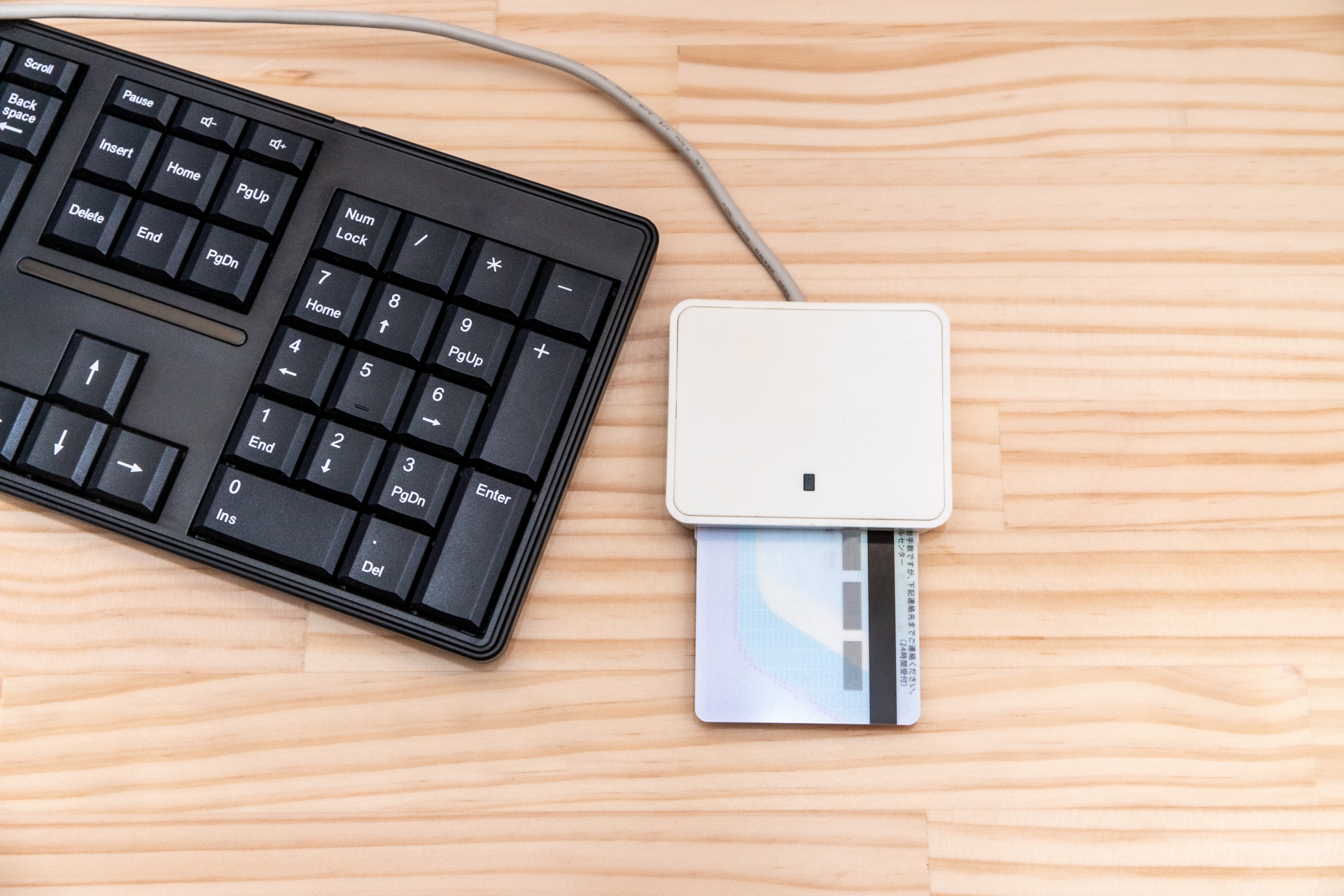
接触型のICカードリーダライタでは、カードの表裏やICチップの向き、差し込み方向が製品によって異なります。見た目だけで判断せず、使用中の型番の説明書を確認してください。途中まで差し込んだ状態では接点が合わず、カードがセットされていても読み取りに進まないことがあります。
非接触型では「置けばどこでも読める」と考えず、製品の読み取りマークや指定位置を基準にします。読み取り中にカードを持ち上げたり横へずらしたりせず、結果が表示されるまで一定の位置を保つのが基本です。
USBポートへ直接接続する
USBハブ、延長ケーブル、ドッキングステーション、変換アダプターを経由している場合は、可能ならいったん外し、ICカードリーダライタをパソコン本体のUSBポートへ直接接続します。これで認識するなら、中継していた機器や接続経路に原因があると絞り込めます。
直接接続しても反応しない場合は、別のUSBポートへ差し替えて確認します。このとき、同時に複数の設定を変えず、「ポートだけ変更する」のように一つずつ試すと結果を判断しやすくなります。別ポートでは認識するなら、カードやマイナポータルよりUSB側を優先して調べます。
ICカードリーダライタが対応機種か確認する
ICカードリーダライタなら何でもマイナンバーカードに使えるわけではありません。公的個人認証サービスのポータルサイトでは、マイナンバーカードについて製造事業者が動作確認したICカードリーダライタの一覧が公開されています。製品名だけでなく型名まで照合し、使用中のOSに関する情報も確認してください。
「以前は別のICカードを読めた」という事実だけでは、マイナンバーカード対応の確認にはなりません。
古い機器を継続利用している場合や、パソコンをWindows 11へ変更した場合は、リーダー本体の対応だけでなく、メーカーが現在のOS向けドライバーを提供しているかも確認します。
公的個人認証サービスの一覧は更新されるため、古いブログ記事や購入時の記憶だけで判断せず、現在の一覧を確認するのが確実です。2026年8月にも対応ICカードリーダライタ一覧の改訂履歴が公開されており、機器確認では最新情報を見る意味があります。
型番が一覧に見つからない場合、似た製品名を同一機種とみなさないでください。末尾の記号や世代違いで仕様が異なることがあります。メーカーのサポートページも合わせて確認し、Windowsのバージョン、必要なドライバー、ファームウェアなどの条件が示されていれば、その条件に従います。
対応可否が確認できないままドライバーを何度も入れ替えるより、まず機器の適合性を確定させるほうが効率的です。非対応と分かった場合は設定変更を続けず、対応リーダーを使うか、後述する対応スマートフォンによる二次元コードログインを検討します。
Windowsで認識されているか確認する
Windows側の切り分けでは、デバイスマネージャーで「リーダーそのものが見えているか」を確認します。
ここで認識されていなければ、マイナポータルのブラウザ設定より先に、USB接続とドライバーを確認します。
逆に、機器が正常表示されているなら次の層へ進めます。トラブル対応では、同じ確認を繰り返すより「どこまでは正常か」を積み上げることが重要です。
デバイスマネージャーを確認する
ICカードリーダライタを接続した状態で、スタートボタンを右クリックして「デバイス マネージャー」を開きます。「スマート カード読み取り装置」などの項目を展開し、使用中の機器が表示されるか確認します。Microsoftもスマートカードリーダーのトラブルシューティングで、デバイスマネージャーから対象リーダーのプロパティを確認する方法を案内しています。
機器名が表示されない場合は、まずUSBポートを変更して再確認します。黄色い警告マークが付く、別カテゴリに不明なデバイスとして現れる、といった場合はドライバーを確認する根拠になります。一方、正常に機器名が表示されているなら、USB接続だけを延々とやり直すより、カードのセット状態やSmart Cardサービス、アプリ環境へ進むほうが合理的です。
デバイスマネージャーの表示は「Windowsが機器を認識する段階」の確認です。ここで正常でも、マイナポータルで必ず読み取れることを意味するわけではありません。対応機種か、カードとの通信が成立するか、ブラウザやアプリが利用できるかは別に確認します。
ドライバーを更新または再インストールする
ドライバーに問題が疑われる場合は、使用中のICカードリーダライタの正確な型番を確認し、製造元が案内する手順を優先します。マイナポータル公式FAQも、デバイスドライバーについて購入時のマニュアル等に従い、OS対応可否は製造元へ確認するよう案内しています。
更新前には、現在のWindowsのバージョンと機器の型番を控えておきます。似た型番向けのドライバーを入れないよう注意し、インストーラーに再起動の指示がある場合は従います。再インストール後は、デバイスマネージャーで認識状態を確認してからマイナポータルを試します。
Windows Update直後から使えなくなった場合も、原因を更新プログラムと断定せず、まず現在のドライバーとメーカーの対応情報を確認します。別USBポートではどうか、デバイスマネージャーに警告があるかという観測結果と合わせて判断してください。
Smart Cardサービスを確認する
WindowsがICカードリーダライタを認識しているのにカードとの通信が進まない場合は、WindowsのSmart Cardサービスも確認対象です。Microsoftの資料では、WindowsのスマートカードサービスはSCardSvrとして実装され、サービスが実行中かどうかを確認する手順が案内されています。
機器がデバイスマネージャーに表示されるのに読み取りへ進めないときは、Smart Cardサービスの状態を確認します。
WindowsキーとRキーを押して「services.msc」を開き、一覧の「Smart Card」を確認します。停止している場合に開始できる環境であれば、開始後に再度読み取りを試します。
サービスを確認する目的は、むやみにスタートアップ設定を変更することではありません。まず現在の状態を観察し、停止しているという事実がある場合だけ対処します。会社や学校から貸与されたパソコンではサービス設定の変更が管理者に制限されていることがあるため、権限を回避しようとせず管理担当者へ確認してください。
Microsoftのトラブルシューティングでは、SCardSvrの状態確認や再起動方法も示されていますが、コマンド操作に慣れていない場合はサービス管理画面で状態を確認するだけでも切り分け材料になります。カードリーダーがデバイスマネージャーに存在しない場合は、このサービスだけを操作してもUSB認識の問題は解決しないため、順番を戻して確認します。
マイナポータルの利用環境を確認する
カードリーダーがWindowsで認識され、Smart Cardサービスにも明らかな問題がない場合は、マイナポータル側の利用環境を確認します。マイナポータル公式FAQでは、読み取りできない原因としてマイナポータルアプリが正しくインストールされていないケースも挙げられています。OSやブラウザによって案内が異なるため、現在使用している環境に合う公式手順を確認してください。
「カードリーダーは正常なのにブラウザから進めない」場合は、機器ではなくアプリ・ブラウザ側を切り分けます。
ブラウザを更新した直後、別のブラウザへ変更した直後、パソコンを入れ替えた直後などは、必要なアプリや連携環境がそろっているかを見直します。
この段階でも、古い解説記事だけを頼りに拡張機能やアプリを探すのではなく、マイナポータルの現在のログイン画面と公式FAQから案内をたどるのが安全です。サービスの仕様やアプリ名、対応環境は変更される可能性があるためです。
ブラウザ側の問題を疑う前に、デバイスマネージャーでリーダーが認識されていることを確認しておけば、原因の範囲を狭められます。逆にブラウザ以前にWindowsが機器を認識していないなら、アプリの再インストールを繰り返すよりUSB・ドライバー側へ戻ります。
利用環境の確認後は、ブラウザをいったん終了して開き直し、必要ならパソコンを再起動してから試します。複数のブラウザや複数のアプリを同時に変更すると、どの操作が改善につながったか分かりにくくなるため、一つずつ確認してください。
症状別の対処方法
症状から確認先を決めると、同じ操作を何度も繰り返さずに済みます。カードを置いても何も起きない場合は、ケース、置き方、USB接続、対応機種の順に確認します。リーダー自体がWindowsに表示されないなら、USBポートとデバイスマネージャー、ドライバーを優先します。
「どの画面で止まっているか」を基準にすると、確認範囲を絞れます。
Windowsが機器を認識していない段階と、マイナポータルがカードを読めない段階と、カードは読めるが認証に失敗する段階を混同しないことがポイントです。
カードとの通信エラーが出る場合は、ドライバー、Smart Cardサービス、カードの置き方を確認します。ブラウザ上でアプリに関する案内が出る場合は、マイナポータルの公式手順で利用環境を確認します。暗証番号のエラーが明示される場合は、カードリーダーの故障と決めつけず、入力回数を増やさないようにします。
Windows更新後だけ使えなくなった場合は、更新そのものを原因と断定する前に、機器メーカーの現在のOS対応情報とドライバーを確認します。パソコン買い替え後なら、旧PCに入っていたドライバーやアプリが新PCには入っていない可能性もあるため、新しい環境をゼロから点検します。
別のパソコンでも同じカードと同じリーダーで失敗する場合は、問題が元のパソコンだけに限定されないと分かります。可能なら「別の対応リーダーで同じカード」「同じ対応リーダーで別の利用可能なカード」のように一要素ずつ入れ替えると、カード側と機器側を切り分けやすくなります。ただし他人のカードや暗証番号を借りて試すようなことは避け、自分が適切に利用できる範囲で確認してください。
すべてを一度に初期化するのは最後の手段です。まず観測できる事実を残し、接続、Windows認識、サービス、アプリ、認証の順で確認すれば、問い合わせが必要になった場合にも状況を説明しやすくなります。
スマートフォンを使ってパソコンへログインする方法
対応スマートフォンを利用できる場合、ICカードリーダライタがなくても、パソコンに表示した二次元コードをスマートフォンで読み取る方式でマイナポータルへログインできます。マイナポータル公式FAQは、Bluetooth接続でスマートフォンをICカードリーダライタの代わりにすることはできない一方、二次元コードを利用したログインが可能だと案内しています。
急いでパソコン版マイナポータルを使いたい場合は、リーダーの復旧作業と二次元コードログインを分けて考えられます。
対応スマートフォンが手元にあるなら、パソコン側のログイン画面で二次元コードを使う選択肢を確認し、スマートフォンのマイナアプリから読み取って本人認証を進めます。
これは「スマートフォンをUSBやBluetoothでカードリーダー化する」方法ではありません。パソコンに表示された二次元コードとスマートフォン側のマイナアプリを使って認証する別のログイン経路です。Bluetoothで接続できたからカードも読めるはず、と考えて設定を探し続けないよう注意してください。
この代替手段が使えれば、ICカードリーダライタの故障原因をその場で完全に解決しなくても、必要な手続きを先に進められる場合があります。一方、対応スマートフォンや必要なアプリ環境がない場合は、無理にこの方法へ切り替えず、リーダー側の切り分けを続けます。
ログイン方式の画面表示やアプリの案内は変更される可能性があるため、実際に操作するときはマイナポータルの現在のログイン画面に表示される説明を優先してください。
暗証番号を何度も入力しない
カードが読み取れない問題と、暗証番号が通らない問題は分けて考えます。カードリーダーが認識されていない状態で暗証番号を何度も試しても、USBやドライバーの問題は解決しません。エラーの種類を確認し、暗証番号の入力を求められている段階まで正常に進んでいるのかを見ます。
暗証番号に確信がない場合は、試行回数を増やさず入力を止めてください。
元記事では、利用者証明用電子証明書の数字4桁の暗証番号は3回連続、署名用電子証明書のパスワードは5回連続で誤るとロックされる点を注意事項として扱っています。読み取りトラブルの切り分け中に認証トラブルまで増やさないことが重要です。
「正しいはずなのに通らない」場合も、思い当たる番号を次々に試すのは避けます。カードの電子証明書の状態やロックの可能性を確認し、必要に応じて公式案内に従って初期化・再設定の方法を確認してください。
また、カードを置いても反応がない状態と、暗証番号入力画面まで進んだ後にエラーになる状態では、切り分ける場所が異なります。前者は読み取り経路、後者は認証や電子証明書を中心に確認します。この区別を意識するだけでも、不要なドライバー再インストールや暗証番号の連続入力を減らせます。
よくある質問(Q & A)
よくある疑問も、「物理接続→Windows認識→サービス・アプリ→認証」の順に整理すると判断しやすくなります。
一つの症状だけで故障と決めつけず、どこまで正常に進んでいるかを確認してください。
問い合わせる場合は、カードリーダーのメーカーと型番、Windowsのバージョン、デバイスマネージャーでの表示、発生しているエラー文言、試したUSBポート、マイナポータルのどの画面で止まるかを整理しておくと説明しやすくなります。
マイナンバーカードを置いても何も表示されません
まずカードをケースから出し、リーダーの指定位置へ置き直します。次にUSBをパソコンへ直接接続し、別ポートでも確認します。それでも無反応なら、対応機種かどうかとデバイスマネージャーでの認識状態を確認してください。Windowsにリーダー自体が表示されない場合は、ブラウザ設定よりUSB・ドライバー側を優先します。
ICカードリーダライタはどの製品でも使えますか
いいえ。公的個人認証サービスのポータルサイトで、マイナンバーカード対応として案内されている機種を型番まで確認してください。古い機器や似た製品名だけで判断せず、現在使用しているWindowsへの対応とメーカーのドライバー提供状況も確認します。
スマートフォンをカードリーダーの代わりにできますか
BluetoothでスマートフォンをICカードリーダライタの代わりにする方式では利用できません。ただし、対応スマートフォンがあれば、パソコンに表示した二次元コードをマイナアプリで読み取り、スマートフォン側で本人認証してパソコンの操作を続けるログイン方法があります。
暗証番号が正しいのにログインできません
暗証番号のロックや電子証明書の状態など、カード読み取りとは別の原因を確認します。番号に確信がない状態で入力を繰り返さず、公式の案内でロック時の対応や電子証明書の確認方法を確認してください。カードリーダーがWindowsで正常認識されているかも合わせて切り分けます。
別のパソコンでも読み取れない場合はどうしますか
別のパソコンでも同じ組み合わせで失敗するなら、元のパソコンだけの問題ではない可能性があります。別の対応ICカードリーダライタで自分のカードを確認できる環境があれば切り分けに役立ちます。それでもカードを読めない場合は、カードや電子証明書の状態について市区町村など適切な窓口へ相談することを検討してください。
確認作業を途中で中断する場合は、最後に正常だった段階を残しておきます。たとえば「USB直結でデバイスマネージャーには表示、警告マークなし、Smart Cardサービスは実行中、マイナポータルではカード読み取り時に停止」のように書けば、次回は物理接続からすべてやり直さずに済みます。これはサポートへ相談するときにも有用です。
カードリーダーを買い替える判断は、現在の機器が非対応と確認できた場合や、別の対応機器では正常に読めるなど、機器側を疑う材料がそろってから行います。読み取り失敗だけを理由にすぐ購入すると、実際の原因がアプリやカード側だった場合に解決しません。対応一覧とOS条件を確認してから判断してください。
ブラウザを変えて試す場合も、単に別ブラウザを開くだけではなく、そのブラウザでマイナポータルを利用するための現在の公式条件を確認します。過去に利用できた構成が現在も同じとは限りません。公式FAQやログイン画面を起点にし、第三者サイトの古い画面説明と食い違う場合は公式の現行案内を優先します。
カードや電子証明書に関する相談が必要になった場合、個人番号そのものや暗証番号をメールやチャットへ書き込まないようにします。サポートへは、読み取りの可否、エラー表示、機器型番、OSなど、原因切り分けに必要な情報を中心に伝えます。暗証番号を他人に知らせることは、トラブル解決のためにも必要ありません。
同じパソコンに複数のカードリーダー用ソフトウェアが入っている場合でも、根拠なく一括削除するのは避けます。まず使用中の機器のメーカーと型番を特定し、その製品に必要なドライバーやアプリを確認します。不要な変更を増やさないことが、問題を複雑にしないための基本です。
Windowsの設定画面やサービス名は更新で表示が変わる可能性があります。記事の手順と画面が完全に一致しない場合は、名称の近い項目を推測で変更せず、Microsoftや機器メーカーの現行サポート情報を確認してください。特にサービスやドライバーの操作では、分からない項目を無理に変更しないことが重要です。
マイナポータルで必要な操作が一度だけなのか、今後も確定申告などでカードリーダーを継続利用するのかによって、解決策の優先順位も変わります。一時的にログインできればよいならスマートフォン経由が現実的な場合があり、継続利用するならリーダーの対応状況とWindows環境をきちんと整える価値があります。
原因が複数重なっているケースもあります。たとえばUSBハブ経由では不安定で、さらにアプリも古いという場合、一つ直しても完全には解決しないことがあります。そのため各段階で「何が正常になったか」を確認し、次の層へ進む方法が有効です。改善が一部だけでも、切り分けの手掛かりとして記録してください。
実際の確認順を一列にすると、カードを1枚だけにする、正しい位置へ置く、USB直結にする、別ポートを試す、対応型番を確認する、デバイスマネージャーを見る、必要ならメーカー手順でドライバーを確認する、Smart Cardサービスを見る、マイナポータルの現行利用環境を確認する、認証エラーなら暗証番号入力を止めて別系統として扱う、という流れになります。
この順序の利点は、前半ほど変更の影響が小さいことです。カードを置き直すだけなら環境を壊しませんが、ドライバー削除やサービス変更は影響範囲が大きくなります。したがって、簡単で安全な観察から始め、必要な場合だけ設定変更へ進むことで、トラブルを増やすリスクを抑えられます。
解決後は、何が原因だったかを一行だけでも残しておくと再発時に役立ちます。「USBハブを外して直結したら認識」「メーカーのWindows 11対応ドライバーへ更新して改善」「二次元コードログインで手続きを完了」のように、事実だけを記録します。原因を断定できなかった場合は、断定せず「この操作後に改善」と残すのが適切です。
なお、本記事で扱うのはパソコンでマイナポータルを利用する際の一般的な切り分けです。カードの破損、電子証明書の失効、自治体窓口での手続きが必要な状態など、パソコン側の操作だけでは解決しない場合があります。機器側の確認を終えても複数環境で読めないときは、無理に設定変更を続けず公式窓口へ相談してください。
まとめ
切り分けの記録も意識しておくと、確認作業を安全かつ効率的に進められます。
トラブル対応では、操作前後の状態を一つずつ比較してください。たとえばUSBポートを変更したら、そのほかの条件は変えずに認識状態を見る、ドライバーを更新したら再起動後にデバイスマネージャーを確認する、という進め方です。複数の変更を同時に行うと、改善しても原因を特定できず、再発時に同じ作業を最初からやり直すことになります。
環境変更の確認も意識しておくと、確認作業を安全かつ効率的に進められます。
また、エラーが出た時刻と直前に行った変更を控えておくと役立ちます。Windows Update、ブラウザ更新、カードリーダーの買い替え、USBハブの追加など、環境変化の直後なら確認すべき範囲を絞れます。ただし「更新直後だから更新が原因」と断定せず、対応状況や認識状態という確認できる事実を積み上げて判断します。
個人情報への配慮も意識しておくと、確認作業を安全かつ効率的に進められます。
家族や職場の別環境で試す場合も、個人情報と暗証番号の取り扱いには注意してください。原因切り分けのために他人の暗証番号を聞いたり、必要以上にカードを預けたりする必要はありません。自分のカードと自分が利用できる機器の範囲で確認し、解決しない場合は公式サポートへ状況を伝えるほうが安全です。
LED表示の解釈も意識しておくと、確認作業を安全かつ効率的に進められます。
カードリーダーのLEDが点灯する製品では、点灯だけでマイナンバーカードの読み取り成功と判断しないでください。USBから給電されていること、Windowsがデバイスとして認識していること、カードと通信できること、マイナポータルが認証に利用できることは別の段階です。それぞれを分けて確認すると、見かけ上の反応に惑わされにくくなります。
再起動のタイミングも意識しておくと、確認作業を安全かつ効率的に進められます。
再起動は有効な切り分け手段ですが、最初の一手として何度も繰り返す必要はありません。カードの置き方やUSB接続を確認し、ドライバーやアプリを更新した場合など、再起動によって変更内容を反映させる意味があるタイミングで実施します。作業中のファイルがある場合は保存してから再起動してください。
エラー記録も意識しておくと、確認作業を安全かつ効率的に進められます。
エラーコードが表示される場合は、コードだけでなく画面に表示された説明文も記録します。同じ「読み取れない」という感覚でも、機器未認識、カード通信失敗、アプリ連携失敗、暗証番号エラーでは対処が異なります。スクリーンショットを保存する場合は、氏名や個人番号などの個人情報が写り込まないよう注意してください。
問い合わせ準備も意識しておくと、確認作業を安全かつ効率的に進められます。
問い合わせ前に確認結果を短く整理すると、同じ作業を繰り返し案内されるのを減らせます。「型番」「Windowsのバージョン」「USB直結でも同じか」「デバイスマネージャーに表示されるか」「Smart Cardサービスの状態」「マイナポータルのどの画面で止まるか」を箇条書きにしておくと、原因の層を共有しやすくなります。
故障判断も意識しておくと、確認作業を安全かつ効率的に進められます。
故障を疑うのは、接続や対応機種、Windows認識、ドライバーなどを確認した後です。別の対応リーダーでは同じカードを読めるのに、元のリーダーだけ失敗するという比較ができれば、機器側の可能性をより具体的に考えられます。反対に、複数の対応リーダーでも同じカードだけ読めないなら、カード側の確認を進める根拠になります。
管理端末も意識しておくと、確認作業を安全かつ効率的に進められます。
パソコンが会社や学校の管理端末である場合、ドライバーのインストール、サービスの変更、アプリの追加がポリシーで制限されることがあります。管理者権限を回避する手順を探すのではなく、端末管理者へ利用目的とエラー状況を伝えてください。個人所有PC向けの対処をそのまま管理端末へ適用しないことが重要です。
代替ログインも意識しておくと、確認作業を安全かつ効率的に進められます。
最終的な目的が「カードリーダーを直すこと」ではなく「マイナポータルへログインして手続きを進めること」であれば、対応スマートフォンによる二次元コードログインが使えるかを早めに確認する価値があります。急ぎの手続きは代替経路で進め、リーダーの原因調査は時間を分けて行うという判断もできます。
マイナポータルでマイナンバーカードを読み取れないときは、いきなりWindowsを初期化したり設定を大量に変更したりせず、簡単な確認から順に原因を切り分けます。最初はカードをケースから出し、正しい向き・位置にセットし、ICカードリーダライタをUSBポートへ直接接続します。
次に、対応機種かどうか、Windowsがリーダーを認識しているか、Smart Cardサービス、マイナポータルの利用環境という順で確認すると、問題の層を整理できます。
デバイスマネージャーに機器が出ないならUSB・ドライバー側、Windowsでは正常なのにブラウザから進めないならアプリや利用環境側というように、観測結果から次の確認先を選びます。
対応スマートフォンがある場合は、パソコンに表示した二次元コードを使うログイン方法も選択肢です。Bluetoothでスマートフォンをカードリーダー化する方法とは異なるため、マイナポータルの現在のログイン画面に従って操作します。
暗証番号エラーが出た場合は、読み取り不良と混同せず、確信のない番号を繰り返し入力しないでください。機器の読み取り経路と認証の問題を分けて確認することで、余計なトラブルを増やさず対処できます。
確認しても改善しない場合は、機器の型番、Windowsでの認識状態、エラー文言、試した手順を整理し、ICカードリーダライタのメーカー、マイナポータルの案内、必要に応じて市区町村など適切な窓口へ相談してください。