この記事で最短で直すために先に結論
USBは「充電できるのに認識しない」症状が起きやすく、原因を整理すると迷いません。
このトラブルは、いきなり難しい設定に入るよりも「物理→経路→設定→OS」の順に淡々と潰すほど解決が速いです。
原因は「ケーブル」「接続経路(ハブやドック)」「機器側の設定」「PC/OS側の設定」の4つに分けると考えやすいです。
この4分類に当てはめるだけで、今どこを疑うべきかが見えてきます。
焦ってあちこち触るほど原因が見えにくくなるので、順番を固定することが大事です。
まずは直る確率が高くて試すのが速い順に、ケーブル→経路→設定→OSの順で確認します。
この順番で潰していけば、復旧を狙いながら同時に原因も切り分けできます。
作業中に状態が変化したら、その「変化が起きた直前の操作」が重要な手がかりになります。
直らない場合でも、最後に「ケーブル・機器・PC・OS」のどれが原因かを確定させれば次の一手が明確になります。
「何をどこまで試したか」をメモしておくと、途中で同じ作業を繰り返さずに済みます。
可能なら、試したケーブル名やポート位置、ハブの有無まで書くと後で迷いにくいです。
時間があるなら、試すたびに「改善したか/変化なし/悪化したか」も併記すると判断が速くなります。
時間があるなら、試すたびに「改善したか/変化なし/悪化したか」も併記すると判断が速くなります。
まず押さえる結論:原因は「ケーブル/接続経路/機器設定/OS」に分けて考える
充電できるのに認識しないときは、電気は流れているがデータ線が通っていない可能性が高いです。
「給電」と「通信」は別ルートになることがあり、給電だけ通るケースは珍しくありません。
そのため「充電できるから接続は正常」とは言い切れません。
USBの見た目が同じでも、中身の配線や対応規格が違うと「充電だけ」が成立します。
特にスマホは充電だけでも画面に変化が出るので、正常に見えやすい点が落とし穴です。
原因を4分類で考えると、確認の順番がブレずに最短で当たりを引けます。
分類を決めてから作業すると、焦って設定をいじり過ぎる事故も減ります。
特に仕事中やデータ移動が急ぎのときほど、まずは物理と経路を優先する方が安全です。
OS側の設定変更は影響範囲が広いので、最後に回すほどリスクを下げられます。
最短で試す順番(ケーブル→経路→設定→OS)と“切り分けゴール”
最初にケーブルを替えて改善したら「ケーブル起因」と判断できます。
次にハブやドックを外して直れば「接続経路起因」と判断できます。
スマホや機器側のモード変更で直れば「機器設定起因」と判断できます。
デバイスマネージャーや電源管理で直れば「OS設定起因」と判断できます。
途中で反応が変わったら、その時点で何を変えたかを記録すると再現性が上がります。
「たまたま直った」状態を避けるため、同じ条件でもう一度抜き差しして確認すると確定しやすいです。
最後まで直らない場合は、別PCや別機器で試して「PCか機器か」を確定させるのがゴールです。
切り分けの目的は「原因の候補を1つに絞り、次に買うべき物や直すべき場所を決めること」です。
原因が分かれば、買い替えが必要なのはケーブルだけなのか、端末修理が必要なのかがはっきりします。
「原因がPC側」と分かっただけでも、やみくもなケーブル購入を避けられます。
USB給電はできるのに認識しない主な原因
この症状は「データ通信が成立しない」状態なので、原因は物理か設定のどちらかに寄ります。
発生頻度が高く、かつ解決しやすい順に並べると確認が速くなります。
原因が複数重なっていることもあるので、1つ直しても変化がない場合は次へ進みます。
また「一瞬だけ認識してすぐ切れる」のような症状は、接触・電力・省電力のどれかが絡むことが多いです。
「たまに認識する」場合は、ケーブル劣化やポート接触が隠れていることがあります。
充電専用・劣化・規格違いのケーブル
最も多い原因は、ケーブルがデータ通信に対応していないことです。
見た目が同じでも、充電専用ケーブルはデータ線が入っていない場合があります。
セット品の安価なケーブルは「充電のみ」だったり、品質がばらついたりします。
ケーブルが劣化していると、給電はできても通信だけ不安定になることがあります。
コネクタの根元が曲がった状態で使い続けると、内部断線が起きやすいです。
Type-Cケーブルでも、内部がUSB2相当だったり規格がまちまちだったりします。
太さや価格だけでは通信対応を判断できない点が盲点です。
スマホ付属ケーブルを別の機器で使っていて、いつの間にか充電専用品に置き換わっていることもあります。
同じ見た目のケーブルが複数ある場合は、ラベルを付けて混同を防ぐと便利です。
ケーブル交換で改善したら、以後は「データ用ケーブル」を固定化すると再発を防げます。
ケーブルが原因のときは、接続するたびに症状が揺れることが多いです。
ケーブルが原因のときは、接続するたびに症状が揺れることが多いです。
USBハブ/ドック/延長/モニタUSBの影響
USBハブやドックは便利ですが、相性や電力不足で通信が途切れることがあります。
モニタのUSB端子やキーボードのUSBポート経由も、内部的にはハブなので影響を受けます。
延長ケーブルや長いケーブルは、信号が弱くなって通信だけ失敗しやすいです。
セルフパワー(AC電源付き)でないハブは、複数機器をつなぐと通信が不安定になりがちです。
USBドックは映像やLANも同時に扱うため、ドライバーやファームウェアの影響を受けることがあります。
ハブ経由でだけ起きるなら、まず直結で再現性を確認するのが最短です。
直結で安定するなら、ハブ側の電源不足・品質・規格の組み合わせを疑います。
「ドック経由だけダメ」なら、別のUSB口に挿し替えるだけで改善することもあります。
USBポート側の仕様・相性(USB2/3、前面/背面、Type-C等)
同じPCでも、前面ポートは背面ポートより不安定になることがあります。
前面は内部配線が長く、ノイズや接触の影響を受けやすいことがあります。
USB2とUSB3で相性が出る場合があり、差し替えで直ることがあります。
特にUSB3はケーブル品質の影響が出やすく、結果としてUSB2側の方が安定することもあります。
Type-Cポートは機種によって実装が異なり、特定機器だけ認識しないことがあります。
Thunderbolt兼用ポートやUSB4ポートでも、相性や設定で挙動が変わることがあります。
拡張カードやドッキングステーション経由のポートは、ドライバーや電源管理の影響も受けます。
同じ見た目のType-Cでも「データは通るが不安定」など微妙な差が出ることがあります。
ポートを変えて直るなら、普段使いするポートを「安定する側」に寄せるのが現実的です。
ポートが原因のときは「特定の口だけ」発生するので、場所を固定して検証すると早いです。
ポートが原因のときは「特定の口だけ」発生するので、場所を固定して検証すると早いです。
機器側の接続モード・許可待ち(MTP/PTP/信頼/ロック)
スマホは「充電のみ」になっていると、PCに接続しても認識しません。
Androidは通知からUSBの用途を「ファイル転送(MTP)」に変える必要があります。
iPhoneは「このコンピュータを信頼」の許可が出ていないと、認識しないことがあります。
端末がロック中だと許可が出ず、充電だけされることがあります。
セキュリティ設定や会社支給端末のポリシーで、USBデータ転送が禁止されている場合もあります。
カメラや音響機器は「ストレージ」「オーディオ」「MIDI」などモードが複数あることがあります。
「設定が正しいのに反応がない」場合は、いったん抜いてからロック解除した状態で挿し直すのが有効です。
通知や確認画面は一定時間で消えるので、接続直後に画面を見る癖を付けると改善します。
最初に確認したいチェックリスト(判定つき)
ここは上から順に実行すれば、復旧と切り分けを同時に進められます。
各ステップで「変化があったか」を必ず確認し、変化があればその時点の原因候補をメモします。
目安として「接続音が鳴る」「エクスプローラーに出る」「スマホに許可通知が出る」など、小さな変化も拾うと切り分けが速いです。
何も変化しないときは、ケーブルかポートか機器側の可能性が上がります。
別のUSBケーブルに交換する(充電専用の見分け目安つき)
まずは「データ転送対応」と明記されたケーブルに交換するのが最短です。
USBケーブルは外観だけでは判断しにくいので、確実性を優先します。
スマホに付属していたケーブルでも、機種や世代で充電重視のものが混ざります。
目安として、太めで品質表示(USB 3.0/3.1/Genなど)があるケーブルは通信対応の可能性が高いです。
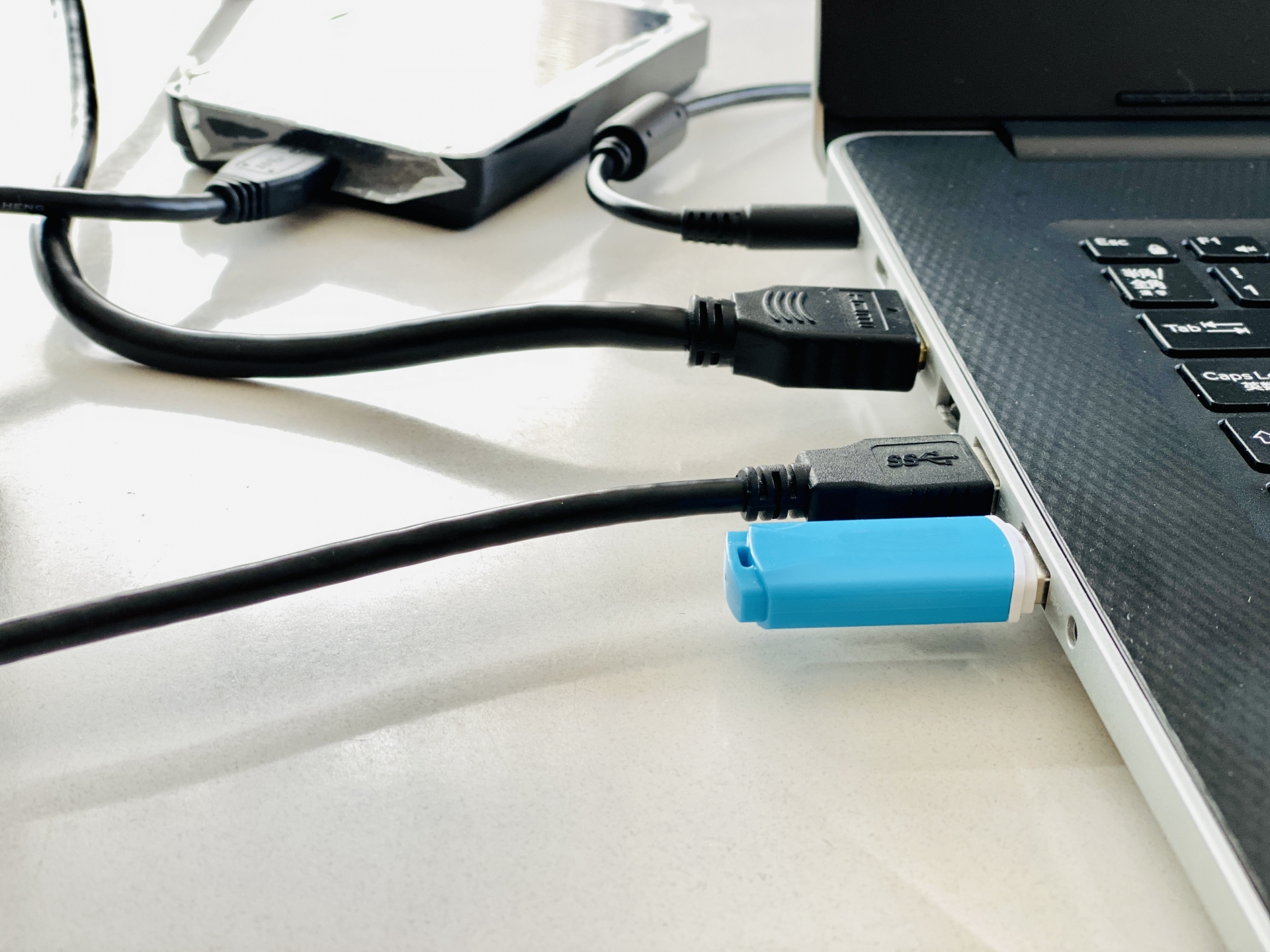
端子部分にSS(SuperSpeed)ロゴがあるType-Aケーブルは通信対応の可能性が上がります。
Type-Cは「60W/100W対応」でもデータが弱い場合があるので、用途別に使い分けます。
不安なら「別の機器でデータ転送できた実績のあるケーブル」を使うのが確実です。
ケーブル交換で一瞬だけ認識してすぐ切れる場合は、接触不良や電力不足も疑います。
可能なら短めのケーブルでも試し、長さ由来の信号劣化を除外します。
ケーブルを替えても全く反応がないなら、次はポートと経路を疑うのが自然です。
別のUSBポートに差し替える(背面優先・世代差・Type-C注意)
デスクトップなら背面のマザーボード直結ポートを優先します。
ノートでも左右でコントローラーが違うことがあるので、別側に差し替えます。
同じType-Aでも色が違う場合があり、世代や給電仕様が異なることがあります。
Type-AとType-Cの両方があるなら、どちらも試すと相性を切り分けできます。
別ポートで安定するなら、元ポートの接触不良や電源管理の影響が疑えます。
ポート内部にホコリが詰まっていると接点が不安定になることがあるので、見える範囲で確認します。
「背面はOKで前面がNG」なら、前面側の配線や電力供給に弱さがある可能性が高いです。
USBハブを使っているなら直接つなぐ(直結で改善する典型例)
ハブやドックを外してPC本体へ直結すると、通信が安定することがよくあります。
モニタやキーボードのUSB経由でつないでいる場合も、いったん直結します。
直結で直ったら、ハブ側の電力不足か相性が原因候補になります。
直結で直る場合は、セルフパワーハブへ替えるだけで改善することがあります。
ドック利用が前提なら、ドックのファームウェア更新や別ポート利用も候補になります。
同時に接続しているUSB機器が多い場合は、いったん必要最小限に減らして挙動を見るのも効果的です。
ハブが原因かどうかは、同じ機器を直結とハブ経由で交互に試すと確定しやすいです。
機器側の接続モードを確認する(スマホ/周辺機器の代表パターン)
Androidは通知から「USBの使用」または「USBの設定」を開きます。
用途が「充電のみ」なら「ファイル転送(MTP)」に変更します。
機種によっては「写真転送(PTP)」の方が認識しやすいことがあるので試します。
iPhoneはロック解除してから接続し直し、信頼の確認が出たら許可します。
一度「信頼しない」を選んだ場合は、設定から信頼関係をリセットする必要があることがあります。
外付けSSDやカメラは、機器側のモード(PC接続モード)がある場合があります。
周辺機器の取扱説明書に「USBモード切替」があるかだけでも確認すると無駄が減ります。
アプリ連携が前提の機器は、メーカーアプリが起動していないと認識しない場合もあります。
設定を変えても変化がないなら、ケーブルや経路へ戻って「前提条件」を再確認します。
いったん全部抜く→再起動→挿し直す(効果が出る理由)
USBの状態が詰まっているときは、再起動でコントローラーがリセットされて復旧することがあります。
シャットダウンでは状態が残ることがあるので、再起動の方が効くケースがあります。
周辺機器側も再起動できるなら、機器側の一時不具合が解消することがあります。
再起動後は、まず直結と安定ポートで試して「最も単純な条件」を作るのがコツです。
見落としやすい盲点
「充電できるのに認識しない」は、勘違いポイントが多いので先に知っておくと遠回りを防げます。
原因を「仕様の違い」と「設定の違い」に分けて読むと理解しやすいです。
知っているだけで不要な買い替えを避けられることもあります。
盲点は「思い込み」から生まれるので、ここだけでも読んでおく価値があります。
充電できる=通信OKではない(配線本数・仕様の違い)
充電は電源の線だけで成立します。
データ通信はデータ用の線が必要で、ここが欠けていると認識しません。
「充電できるからケーブルは大丈夫」と決めつけるのが最大の盲点です。
接触不良でも給電だけは成立しやすく、通信だけ失敗することがあります。
「充電はOK、でもファイル転送はNG」という現象は、むしろよくあるパターンです。
まずケーブルを疑うのは、遠回りに見えて実は最短ルートです。
Type-Cでも中身は別物(規格差/映像・Alt Modeは別/同形状注意)
Type-Cは形が同じでも、対応している通信規格は製品ごとに違います。
「映像が出る」「充電が速い」と「データ転送ができる」は別の話です。
Type-Cケーブルでも、内部がUSB2相当で速度や安定性が変わることがあります。
ケーブルにeMarkerが必要な製品もあり、品質差でトラブルが起きることがあります。
ドックや変換アダプタを挟むと、規格の組み合わせで通信が落ちることがあります。
確実にしたいなら「データ転送用途で実績のあるケーブル」を常備しておくのが安心です。
Type-Cは便利ですが、困ったら一度「シンプルな直結」に戻すのが鉄則です。
スマホや周辺機器の設定で通信が止まる(許可・信頼・ロック)
スマホはセキュリティのため、初回接続で許可が必要になることがあります。
ロック中や画面オフだと許可が出ず、充電だけになることがあります。
仕事用端末や管理端末では、ポリシーでUSB通信が制限されている場合もあります。
周辺機器でも「USBデータ無効」などの省電力設定がある場合があります。
「端末側の画面で何か出ていないか」を見るだけで解決するケースが意外と多いです。
設定が原因のときは、PC側より端末側の通知にヒントが出やすいです。
Windowsで確認したいポイント(手順順)
Windowsは「見えているが使えない」状態が起きやすいので、上から順に確認します。
操作は難しそうに見えますが、基本は「状態を見る→再認識させる→省電力を疑う」の流れです。
作業の前に、他のUSB機器(マウスなど)が正常かを確認するとPC側の大枠を把握できます。
「他は正常でこの機器だけNG」なら、端末側設定か相性の可能性が上がります。
デバイスマネージャーで状態確認(不明なデバイス/!/USB関連)
スタートを右クリックしてデバイスマネージャーを開きます。
「ユニバーサルシリアルバスコントローラー」配下に警告マークがないか確認します。
「不明なデバイス」が出ている場合は、ドライバーか認識の失敗が疑えます。
接続した瞬間に項目が増減するなら、物理的にはつながっている可能性が高いです。
増減すらしない場合は、ケーブルかポートか機器側の問題に寄ります。
警告マークが付いている場合は、まずその項目が変化するかどうかが重要です。
項目名が分からなくても、接続の瞬間に増えたものを見れば当たりを付けられます。
ドライバー再認識・入れ直し(USBコントローラー/端末側)
警告がある項目は一度アンインストールして再起動すると自動再認識することがあります。
USBホストコントローラーやUSBルートハブの再認識で直ることがあります。
再起動後に自動で戻らない場合は、Windows Updateを実行して再取得を試します。
スマホや特殊機器は、メーカー提供のドライバーが必要な場合があります。
端末側アプリ(例:転送ソフト)が必要な機器は、インストール状況も確認します。
企業PCでは管理者権限が必要な場合があるので、権限面も疑います。
「一度は認識したが次からダメ」という場合は、競合するドライバーが残っていることもあります。
ドライバーを触った後は、必ず挿し直して状態が変わったか確認します。
電源管理・省電力の影響(USBセレクティブ/高速スタートアップ)
省電力でUSBが休止して復帰できないことがあります。
USBルートハブの電源管理で「電源の節約のために…」をオフにすると改善する場合があります。
電源プランの詳細設定でUSBのセレクティブサスペンドを無効化すると安定することがあります。
高速スタートアップが原因でUSB周りが不安定になることがあるので、無効化して試します。
ノートPCではバッテリー運用時だけ起きることがあるので、AC接続でも試します。
省電力設定を変えたら、再起動してから再度接続テストすると効果が分かりやすいです。
スリープ復帰後だけ不調なら、省電力設定が原因の可能性が高いです。
アップデート後に起きた場合の確認点
Windows Update直後なら、ドライバー更新履歴や復元ポイントで直前状態に戻せるか確認します。
セキュリティソフトの更新でUSB制御が変わることもあるので、最近の変更点も確認します。
特定の更新後だけ発生するなら、同じ現象報告がないか確認すると判断材料になります。
更新が原因なら、原因を把握した上で対処を固定化しやすいです。
Mac/スマホ側で詰まりやすいポイント(許可・信頼・ロック)
OSより先に「許可が出ていない」ケースを疑うと解決が速いです。
スマホ側が原因でも、PC側は「何も起きない」ように見えるので注意します。
ケーブルやポートの問題に見えて、実は端末側の許可待ちということもよくあります。
「端末のロック解除」と「許可の確認」を先にやるだけで直ることがあります。
iPhone/iPad:「このコンピュータを信頼」+ロック解除
iPhoneはロック解除した状態で接続し直すと、信頼の確認が出やすくなります。
信頼を許可しない限り、充電だけでデータ転送はできません。
信頼の確認が出ない場合は、別ケーブルや別ポートで通知が出るかも試します。
USB機器としての認識が不安定なら、いったん端末を再起動してから試すのも有効です。
「信頼」が出ないときは、接続の直後に画面を見ることが重要です。
Android:通知からUSB用途を「ファイル転送(MTP)」へ
Androidは接続すると通知に「USBでの充電」などが表示されます。
そこを開いて用途を「ファイル転送(MTP)」に変更します。
通知が出ない場合は、開発者向けオプションやUSBの既定設定が影響していることがあります。
管理端末ではUSB転送が禁止されている場合があるので、設定変更できないときは制限を疑います。
端末側が「データ転送を許可しました」と出てもPCが反応しない場合は、ケーブルやハブ側へ戻って再確認します。
機種によっては「USB制御」が強いので、ロック解除状態での接続が特に重要です。
Mac:システム情報で認識確認+ハブ/ケーブル相性
Macは「このMacについて」からシステム情報を開くとUSBの認識状況を確認できます。
一覧に出るのにマウントされない場合は、機器側のフォーマットやアクセス権も疑います。
ハブやドック経由で不安定なら、直結とケーブル交換を優先して切り分けます。
特定のポートだけ不安定なら、使用するポートを固定して運用するのも実用的です。
認識情報が出ていないなら、まず物理と経路に戻るのが近道です。
それでも改善しないときの切り分け方法
ここでは「どれが原因か」を確定させて、無駄な買い替えや作業を減らします。
切り分けは、同じ条件で試して結果を比べるのがコツです。
可能なら「ケーブル1本だけ」「直結のみ」など条件を単純化すると、結果が読み取りやすくなります。
条件を増やし過ぎると原因も増えるので、最小構成から積み上げます。
別PC・別機器で試す(クロスチェックの考え方)
同じケーブルと機器を別のPCにつないで認識するか試します。
別PCで認識するなら、原因は元のPC側に寄ります。
別PCでも認識しないなら、原因はケーブルか機器側に寄ります。
逆に、別機器を同じPCに挿して認識するなら、PC側のUSB全体は生きている可能性が高いです。
このクロスチェックができると、修理や買い替えの判断が一気に楽になります。
可能なら、同じOSではなく別OSのPCでも試すと、OS起因の可能性も見えやすいです。
友人や家族のPCで試せるなら、短時間でも大きな判断材料になります。
充電はできるが通信だけNGの典型パターン
典型は「充電専用ケーブル」「ハブ相性」「スマホが充電のみ」「信頼/許可待ち」です。
次に多いのは「Windowsのドライバー不整合」や「電源管理での休止」です。
たまに「機器側の端子が汚れている」だけで接点が不安定なこともあります。
端子の汚れが疑わしいときは、無理にこすらず、まず別ケーブル・別ポートで再現性を見ます。
「直結+別ケーブル+ロック解除」でダメなら、故障の可能性が上がります。
交換・修理判断の目安(ポート破損/コネクタ/断線)
端子にガタつきがある場合は、ポート側の物理故障を疑います。
ケーブルの根元で角度を変えると認識が切れるなら、断線の可能性が高いです。
機器側のコネクタが緩い場合は、修理や買い替えが現実的なことがあります。
外付けSSDなどでデータが重要なら、無理に何度も抜き差しせず早めに別手段でバックアップを考えます。
バックアップが取れない状態が続くなら、機器側の故障を前提に専門業者の相談も視野に入れます。
故障が疑わしいときほど、試行回数を増やし過ぎないことが安全です。
| 試したこと | 結果 | 原因候補 |
|---|---|---|
| 別ケーブルで試す | 直った | 元ケーブルが充電専用/劣化 |
| 直結で試す | 直った | ハブ/ドック/延長の相性 |
| 別ポートで試す | 直った | ポートの相性/電力/世代差 |
| 別PCで試す | 直らない | 機器側/ケーブル側の問題 |
| 別機器で試す | 直らない | PC側/OS側の問題 |
よくある質問(Q & A)(結論→理由→次に試す)
疑問が残りやすいポイントを、結論から短く整理します。
検索で多い質問は「ケーブルなのか設定なのか」を早く知りたいものなので、次に試す行動までセットで押さえます。
迷ったら「次に試す1つ」を決めて動くと、結果が早く出ます。
充電できているのにパソコンが認識しないのはなぜですか?
充電は電源線だけで成立し、通信はデータ線が必要なので「充電だけ」は普通に起きます。
次に試すなら、まずデータ転送対応ケーブルへの交換が最短です。
それでもだめなら、ハブやドックを外して直結し、反応が変わるか確認します。
反応が一瞬でも変わるなら、物理か経路のどこかに原因がある可能性が高いです。
USBケーブルが充電専用かどうか見分ける方法はありますか?
確実なのは「他の環境でデータ転送できた実績のあるケーブル」を使うことです。
次に試すなら、製品表記に「データ転送」「USB3.x」「Gen」などがあるケーブルへ交換します。
パッケージがない場合は、同じケーブルで別端末が認識するか試すのが現実的です。
ケーブルを用途別に分けて保管しておくと、次回以降の確認が一気に速くなります。
スマホだけ認識しない場合は故障ですか?
スマホは「充電のみ」設定や「信頼/許可待ち」で認識しないことが多いので故障と決めつけないでください。
次に試すなら、ロック解除して接続し直し、AndroidはMTP、iPhoneは信頼を確認します。
会社支給端末なら、USB制限がかかっていないか管理ポリシーも疑います。
それでも認識しない場合は、別PCでも同じかどうかを試して故障の可能性を判断します。
まとめ
最短で直すには、ケーブル→経路→機器設定→OSの順でチェックし、原因4分類で切り分けるのが効果的です。
途中で反応が変わったら、その時点で原因候補が絞れるので記録しながら進めます。
直らない場合でも、別PCや別機器で試して原因を確定させれば、買い替えや修理判断がしやすくなります。
最終的に「ケーブル」「機器」「PC」「OS」のどこに問題があるかまで分かれば、次にやるべきことがブレません。
急ぎのときほど、順番どおりに確認することで結果的に最短で解決できます。
再発防止として、データ転送用ケーブルを1本だけでも固定で用意しておくと安心です。