スマホの「圏外」とは?まず知っておきたいこと
スマホの画面に「圏外」と表示されると、急に不安になりますよね。電話もインターネットも使えないと、家族や職場との連絡ができなくなり、困ってしまいます。
でも、あわててあれこれ触る前に、「圏外とはどんな状態か」をかんたんに知っておくと、落ち着いて対処しやすくなります。この章では、まずは基本の意味と、画面に出るマークの見方を整理しましょう。
圏外マークとアンテナ表示の基本
多くのスマホでは、画面の上の方に「アンテナのようなマーク」が並んでいます。三角形や棒がいくつか並んでいて、その本数で電波の強さを表しているものが多いです。
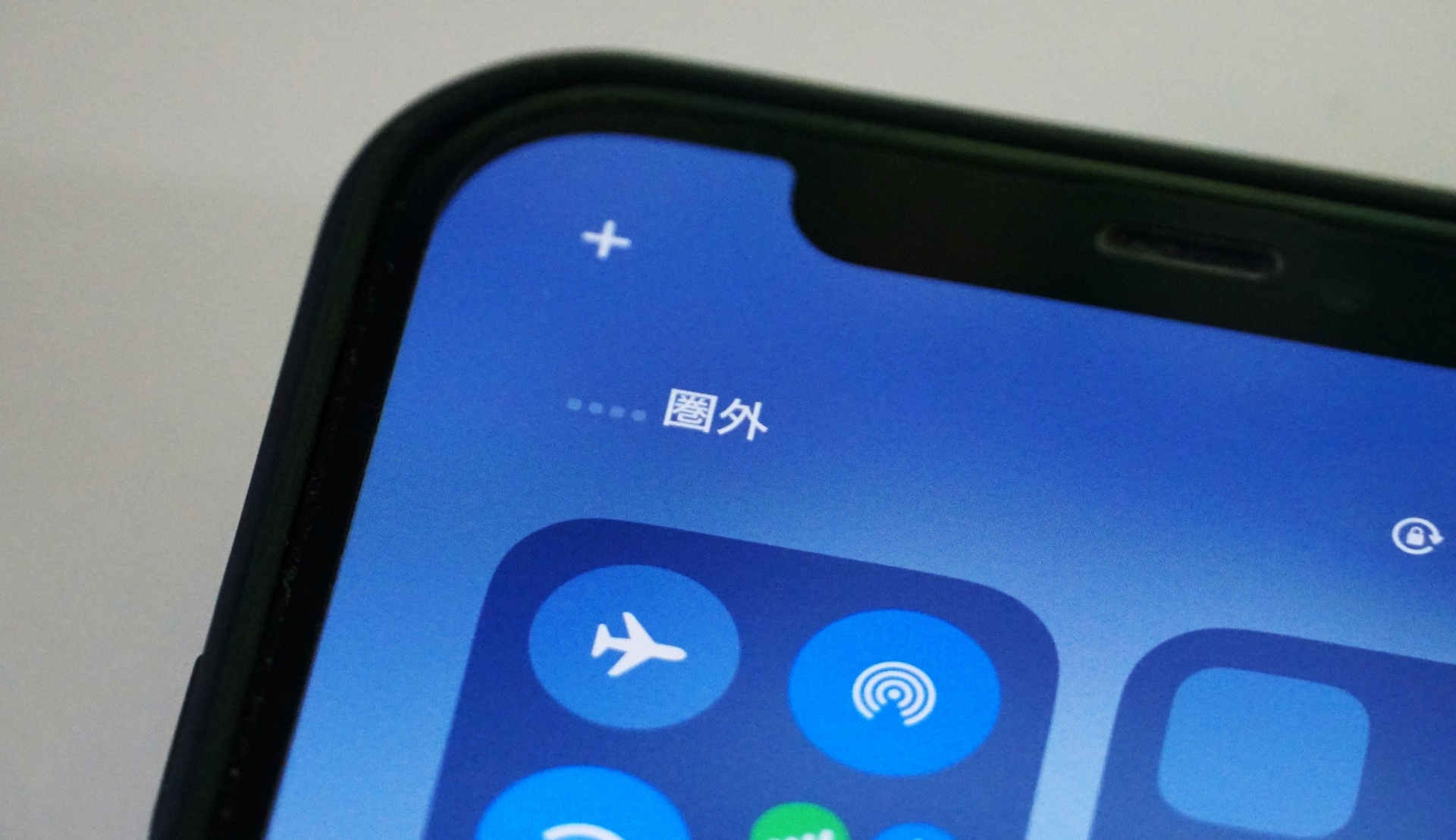
アンテナの本数が多いときは、電波がしっかり届いている状態です。少ないときは、電波が弱く、通話や通信が不安定になりやすくなります。まったく電波が入らないときは、「×」や「!」のようなマークが出たり、「圏外」と文字で表示されたりします。
ここで大事なのは、「アンテナの本数がゼロに近い」状態と、「はっきり圏外と出ている」状態は少しちがう、ということです。前者は「電波がとても弱いけれど、ギリギリ届いている」状態で、後者は「今はその通信会社の電波がまったく届いていない」状態を指すことが多いです。
「圏外」「検索中」「×マーク」は何が違う?
スマホを使っていると、「圏外」以外にも「検索中」や「×」マークなど、いろいろな表示を見ることがあります。意味を知らないと、余計に不安になってしまいますよね。
おおまかに言うと、表示のちがいは次のように考えることができます。
- 圏外:今いる場所に、あなたが契約している通信会社の電波が届いていない状態
- 検索中:電波を探している途中で、まだ安定してつかめていない状態
- ×マークやバツ印:SIMカードが認識されていない、またはモバイル通信自体がオフになっている状態
これらはあくまで一般的な目安ですが、「電波が弱いのか」「そもそも通信できる状態ではないのか」を分けて考えるヒントになります。
あとでくわしく見ていきますが、「圏外」「検索中」「×マーク」では、見直すべきポイントも少しずつ変わってきます。まずは自分のスマホにどの表示が出ているのか、落ち着いて確認してみましょう。
いつもとちがう圏外が心配な理由
山の中や地下など、もともと電波が弱い場所では、圏外になってしまうこともあります。そのような場所では、しばらく移動すれば自然に元に戻ることも多いです。
一方で、ふだんは問題なく使えていた自宅や職場で、急に「ずっと圏外のまま」になるときは、少し注意が必要です。たとえば、次のようなケースが考えられます。
- スマホ本体やSIMカードに、なんらかのトラブルが起きている
- 通信会社の設備側で、一時的な障害やメンテナンスが行われている
- 設定を変更したことで、知らないうちに通信が止まっている
もちろん、必ずしも深刻な故障とは限りません。設定のボタンをうっかり押してしまっただけ、ということもよくあります。このあと紹介するチェックリストを、上から順番に試していけば、多くのケースは原因を見つけることができます。
スマホが圏外でも110番・119番に電話できますか?
結論から言うと、多くのスマホでは、「圏外に見えていても、緊急通報だけはつながる場合」があります。ただし、国や地域、契約している通信会社、機種によって動きがちがうこともあるため、必ずつながると決めつけることはできません。
一般的には、あなたが契約している会社の電波が弱くても、近くに別の会社の電波があれば、その回線を使って緊急通報が行える仕組みがあります。ただし、電波自体がまったく届いていない場所では、緊急通報もむずかしくなります。
いざというときのために、自分がよく行く場所の電波状況をあらかじめ知っておくことや、公衆電話や固定電話の場所を確認しておくことも大切です。心配なときは、通信会社の公式サイトやサポート窓口で、緊急通報の仕組みについてあらかじめ確認しておくと安心です。
「圏外から戻らない」ときのやさしい全体チェックリスト
ここからは、実際に「圏外から戻らない」ときに試してほしいことを、やさしいチェックリストの形でまとめていきます。
原因が分からなくても、上から順番に試していけば、「どこまで自分でできたか」「どこから先は相談した方がよさそうか」を整理しやすくなります。うまくいかなかった項目も、あとでサポートに相談するときの情報として役立ちます。
今いる場所と時間を確認しよう
まずは、いきなりスマホの設定をさわる前に、「どこで」「いつから」圏外になっているかを確認しましょう。次のようなポイントをチェックしてみてください。
- 地下、トンネル、山の中など、もともと電波が弱い場所ではないか
- 自宅や職場でも、部屋のすみや窓から離れた場所ではないか
- さっきまで使えていたのに、急に圏外になったのか
- 周りの人のスマホも、同じ通信会社で圏外になっていないか
もし、周囲の人も同じ通信会社で一斉に圏外になっているようなら、通信会社側で一時的なトラブルが起きている可能性もあります。この場合は、自分で設定をさわりすぎるよりも、公式サイトやお知らせをいちど確認してみるとよいでしょう。
スマホの再起動・電源オフで試すこと
場所や時間を確認しても理由が分からないときは、スマホ本体の一時的な不具合が原因になっているかもしれません。そんなときは、いちど電源を切って、少し待ってから入れ直してみましょう。
おおまかな流れは、次のようになります。
- 電源ボタンを長押しして、電源メニューを表示する
- 「電源を切る」や「再起動」を選ぶ
- 電源が切れたら、10〜30秒ほど待つ
- もう一度電源ボタンを長押しして、スマホを起動する
再起動すると、スマホの中で一時的にたまっていた情報がリセットされ、正常な状態に戻ることがあります。とくに長いあいだ電源を切っていない人は、まずはこの方法を試してみるとよいでしょう。
ただし、再起動中はしばらくのあいだ連絡が取れなくなります。大事な電話を待っているときや、どうしても切りたくないときは、タイミングを選んで行うようにしてください。
少し場所を変えてみるときのポイント
再起動しても圏外のままの場合は、「電波が届きにくい場所にいる」可能性も考えてみましょう。少し場所を変えるだけで、電波が入ることもあります。
たとえば、次のような場所へ移動してみると、状況が変わることがあります。
- 建物の外や、窓際など、空が見える場所
- 地下から地上へ、エレベーターで上の階や下の階へ
- 大きなビルや壁から少し離れた場所
移動しているあいだは、画面のアンテナ表示をときどき確認してみましょう。アンテナの本数が増えたり、「圏外」の表示が消えたりすれば、その場所は電波が入りやすいと言えます。
それでもまったく変化がない場合は、場所だけでなく「設定」や「端末側のトラブル」もあわせて考える必要が出てきます。次の章で、よくある設定ミスについて整理していきます。
再起動しても圏外のままなら故障ですか?
再起動しても圏外が続くと、「スマホが壊れたのでは?」と心配になりますよね。ただし、すぐに故障と決めつける必要はありません。
設定のどこかがオフになっていたり、SIMカードの差し込みが少しズレていたりするだけで、圏外のように見えることもあります。また、一時的に通信会社側の障害が起きている場合もあります。
このあと紹介する設定のチェックやSIMカードの確認をしても改善しない場合は、故障の可能性もふくめて、通信会社やメーカーに相談してみると安心です。
設定をチェック|機内モード・通話設定・モバイル通信
ここからは、スマホの設定に原因がある場合に、どこを見直せばよいかを説明していきます。難しい操作はなるべく避け、初心者でも確認しやすいポイントを中心にまとめています。
「圏外に見えるけれど、実は通信だけオフになっている」「通話だけができない」というケースも少なくありません。ひとつずつ、画面を開きながらチェックしてみましょう。
通話ボタンに斜線マークが出ている場合は、今回とは少し原因が異なることがあります。詳しい原因と対処の流れは、電話アイコンに斜線が出るときの詳しい対処方法も参考にしてください。
機内モードやモバイルデータがOFFになっていないか
まず見てほしいのが、「機内モード」と「モバイルデータ」の設定です。これらがオフになっていると、スマホが電波をつかめなくなり、圏外に近い状態になります。
おおまかな確認の流れは、次のようになります。
- 画面の上から下になぞって、「クイック設定」や「コントロールセンター」を開く
- 飛行機のマーク(機内モード)がオンになっていないか確認する
- アンテナや「モバイルデータ」のマークがオフになっていないか見る
もし機内モードがオンになっていたら、いったんオフに切り替えてみてください。何かの拍子にボタンに触れてしまい、知らないうちにオンになっていることもあります。
モバイルデータのスイッチがオフになっていると、Wi-Fiがない場所ではインターネットにつながらなくなります。外出先で急に通信できなくなったときは、この設定もあわせて確認しておきましょう。
通話設定・ネットワーク設定をかんたんに見直す
圏外に見えていても、実は通話の設定やネットワークの選び方が原因で、うまく接続できていないだけのこともあります。細かい項目はたくさんありますが、最低限、次のようなところを見てみましょう。
- 通話に使う回線(主回線/サブ回線)の設定
- 通話を制限する機能がオンになっていないか
- ネットワークの選択が「自動」になっているかどうか
設定画面の名前や場所は、機種やOSのバージョンによって少しずつちがいます。分からないときは、通信会社やメーカーの公式サイトで、自分のスマホの操作手順を確認してみると安心です。
設定を変更するときは、むやみにたくさんの項目をさわるのではなく、「どこをどう変えたか」をメモしておくとよいでしょう。あとで元に戻したくなったときに、手順を思い出しやすくなります。
4G/5Gや「ネットワーク自動選択」の確認
スマホの通信方式には、4Gや5Gなど、いくつかの種類があります。設定によっては、特定の方式だけを使うようにしていることもあり、そのエリアでその方式の電波が弱いと、うまく接続できないことがあります。
また、「ネットワーク自動選択」という項目がオフになっていると、手動で選んだ回線しか使わなくなり、結果として圏外になってしまうこともあります。
おおまかな確認のポイントは、次のとおりです。
- 通信方式の設定が、あまり特殊なものになっていないか
- ネットワークの選択が「自動」に設定されているか
- 最近、設定アプリで通信に関する項目を変更していないか
これらの設定は、くわしい知識がないと分かりにくい部分も多いです。どこをさわればよいか迷う場合は、無理に変更せず、通信会社やメーカーのサポートに相談した方が安全なこともあります。
Wi-Fiはつながるのに通話やSMSだけ圏外なのはなぜ?
「家のWi-Fiにはつながっているのに、電話やショートメッセージだけが使えない」という相談も、少なくありません。この場合、スマホの画面にはWi-Fiマークが出ていても、モバイル回線の方がうまくつながっていない可能性があります。
たとえば、次のようなケースが考えられます。
- モバイルデータ通信がオフになっていて、Wi-Fiだけでインターネットに接続している
- 通話やSMSに関する設定が、知らないうちに変更されている
- 通信会社側の一時的なトラブルで、音声通話だけが影響を受けている
まずは、モバイルデータ通信がオンになっているかどうかを確認してみましょう。そのうえで、通話やSMSの設定に不明な点があれば、通信会社のサポートに相談してみると安心です。
SIMカードトラブルかも?自分でできる確認ポイント
設定を見直しても圏外が続く場合、スマホの中に入っている「SIMカード」に原因があるケースも考えられます。SIMカードとは、通信会社とスマホを結びつけるための、小さなICカードのことです。
ここでは、専門的な作業ではなく、初心者でも自分でできる範囲のチェック方法をまとめました。むずかしそうに感じるかもしれませんが、手順を守れば、落ち着いて確認することができます。
SIMカードをやさしく抜き差ししてみる
長くスマホを使っていると、SIMカードが少しズレてしまったり、ホコリなどが入ってうまく認識できなくなったりすることがあります。そのようなときは、いちど電源を切ってから、SIMカードを抜き差ししてみる方法があります。
一般的な流れは、次のようになります。
- スマホの電源を完全に切る
- 本体の側面にある小さな穴に、専用のピンや細いピンをさして、トレイを引き出す
- SIMカードの金色の部分にさわりすぎないように気をつけて、やさしく取り出す
- 汚れやホコリがないか軽く確認し、決まった向きでトレイに戻す
- トレイをしっかり奥まで差し込み、電源を入れる
作業中に力を入れすぎると、カードや本体が傷つくおそれがあります。自信がない場合や、説明書を読んでも不安なときは、無理をせずショップに相談することも検討しましょう。
PINコードロックやプロファイルを確認する
SIMカードには、「PINコード」と呼ばれる暗証番号を設定できる仕組みがあります。何度も間違えた番号を入れてしまうと、ロックがかかってしまい、通信ができなくなることがあります。
また、一部の通信サービスでは、「プロファイル」とよばれる設定ファイルをスマホに入れて使うことがあります。これが正しく入っていなかったり、古いままになっていたりすると、通信に影響が出ることもあります。
自分で設定を変更した覚えがないのに急に圏外になった場合でも、過去に入力したPINコードやプロファイルが関係していることがあります。心当たりがある場合は、通信会社の案内にしたがって、ロック解除や設定の確認を行いましょう。
ただし、PINコードやプロファイルの操作を誤ると、かえって状況が複雑になることもあります。操作に自信がないときは、自己判断で進めず、公式のサポートに相談する方が安心です。
格安SIMに変えたあとに圏外が増えたときの考え方
最近は、料金をおさえるために、大手キャリアから格安SIMに乗りかえる人も増えています。その一方で、「乗りかえ後に圏外が増えた気がする」という声もあります。
格安SIMだから必ず圏外が多くなる、というわけではありませんが、使っている回線の種類やエリアによって、電波の入りやすさが変わることがあります。また、乗りかえの際に行った初期設定がうまくできていないと、電波をつかみにくくなることもあります。
もし格安SIMに変えてから圏外が増えたと感じる場合は、次のような点を見てみましょう。
- その通信会社の対応エリアに、自分の生活圏がふくまれているか
- 乗りかえ時にインストールしたプロファイルや設定が正しいか
- ほかの人も同じ場所で圏外になっていないか
自分だけでは判断がむずかしいときは、通信会社のサポート窓口に相談し、状況を説明してみてください。
自分でSIMを入れ替えても大丈夫でしょうか?
最近のスマホは、SIMカードを自分で入れ替えられるものが多くなっています。そのため、「自分で差し替えてもよいのか」と不安に思う人もいるかもしれません。
説明書や公式サイトに「自分でSIMカードを入れ替えてよい」と書かれている機種であれば、基本的には、自分で作業しても問題ないことが多いです。ただし、やり方を間違えると、カードや本体に傷がつくおそれがあります。
少しでも不安がある場合は、ショップのスタッフに相談したり、サポート窓口に手順を確認したりするのがおすすめです。無理に自分だけで進めようとせず、安心できる方法を選びましょう。
場所や回線の影響で「ずっと圏外」になるケース
圏外が続く原因は、スマホ本体や設定だけではありません。今いる場所や、利用している通信会社の回線の特性によって、どうしても電波が入りにくくなることもあります。
ここでは、「場所」や「回線」によって圏外になりやすいケースと、そのときに考えられる対策について、やさしく説明していきます。
地下・山の中・高層階など電波が弱くなる場所
スマホの電波は、空間を飛んで届きますが、建物や地形の影響を受けやすいという特徴があります。たとえば、次のような場所では、電波が弱くなったり、圏外になったりすることがあります。
- 地下街や地下鉄のホーム、トンネルの中
- 山の中や、人口の少ない地域
- 高層ビルの上の方の階
- 厚いコンクリートや金属に囲まれた場所
こうした場所では、通信会社も設備を整えていますが、すべての場所で完ぺきに電波が届くわけではありません。一時的に圏外になってしまうこともあり、少し移動するだけで改善する場合もあります。
どうしてもその場所で長く過ごす必要がある場合は、あらかじめ圏外になりやすいことを想定しておき、必要な連絡は事前にすませておくと安心です。
家の中だけ圏外のときに試したい工夫
外では問題なく使えるのに、「自宅の中に入ると急に電波が弱くなる」「特定の部屋だけ圏外になる」というケースもあります。建物の構造や周囲の環境が影響していることが多いです。
家の中で圏外が多いと感じるときは、次のような工夫を試してみてください。
- 窓際やベランダなど、外に近い場所で使ってみる
- 玄関や階段など、開けたスペースに近い場所に移動する
- 家族や同居人のスマホも同じような状態か確認する
もし、同じ通信会社を使っている家族全員が同じ部屋で圏外になる場合は、その場所が特に電波の入りにくいポイントになっている可能性があります。気になるときは、通信会社のサポートに相談し、状況を伝えてみましょう。
使っている通信会社のエリア・回線の確認
通信会社ごとに、電波が届きやすいエリアや得意な地域が少しずつちがいます。そのため、引っ越しや職場の移動などで生活圏が変わると、「前の家では問題なかったのに、新しい場所では圏外が多くなった」ということも起こりえます。
気になるときは、利用している通信会社の公式サイトなどで、「サービスエリアマップ」や「提供エリア情報」を確認してみましょう。自分がよく使う場所が、サービスエリアのはしに近い場合や、今まさに工事やメンテナンスが行われている場合もあります。
また、同じ通信会社でも、プランや回線の種類によって、つながりやすさが少し変わることがあります。細かい点が気になるときは、サポート窓口に問い合わせて、自分の契約内容とエリアの状況について質問してみるとよいでしょう。
アンテナが1本だけでもそのまま使ってよいですか?
アンテナの本数が1本だけだと、「このまま電話しても大丈夫かな」と心配になるかもしれません。基本的には、1本しか立っていなくても、通話やインターネットが使えることはあります。
ただし、電波が弱い状態では、通話が途中で途切れやすくなったり、音が聞き取りにくくなったりすることがあります。大事な話をするときや、長時間の通話を予定しているときは、できるだけ電波の本数が多い場所に移動してから話すと安心です。
インターネットを使う場合も、読み込みに時間がかかったり、動画が止まりやすくなったりすることがあります。急ぎの用事があるときは、Wi-Fiが使える場所をさがして接続するのもひとつの方法です。
直らないときの相談先と、聞かれやすいことのメモ
ここまでのチェックや設定の見直しをしても、どうしても圏外が続く場合は、自分だけで解決しようとせず、通信会社やメーカーに相談することも大切です。
相談するときにあらかじめ準備しておくと、やり取りがスムーズになり、原因のしぼり込みが早く進むことがあります。この章では、相談先の例と、事前にメモしておきたいポイントを紹介します。
相談の前にメモしておくと安心な内容
サポート窓口に問い合わせる前に、次のような情報を紙やメモアプリにまとめておくと、話がスムーズに進みやすくなります。
- 利用している通信会社の名前と料金プランの名前
- スマホのメーカー名と機種名
- 圏外になり始めたおおよその日時
- 圏外になる場所(自宅のどの部屋か、駅のホームか など)
- すでに試した対処方法(再起動、SIMの抜き差し、設定の見直し など)
ここまで整理しておくと、サポート担当者が状況をイメージしやすくなり、必要な案内をしやすくなります。
通信会社やメーカーに相談するときのポイント
通信会社やスマホのメーカーは、電話やチャット、店頭など、さまざまな窓口を用意しています。自分が利用しやすい方法を選んで、落ち着いて相談してみましょう。
問い合わせるときは、次のようなポイントを意識すると、話がスムーズに進みます。
- まず「いつから」「どこで」圏外になったかを伝える
- どのような表示が出ているか(圏外、検索中、×など)を説明する
- 自分で試した対処方法と、その結果を伝える
サポート窓口からは、設定の再確認や、SIMカードの状態の確認などを案内されることがあります。分からない操作があれば、その場で質問しながら、無理のない範囲で進めていきましょう。
機種変更や乗り換えを考えるタイミング
長く使っているスマホや、エリアとの相性があまりよくない回線では、どうしても圏外が多くなってしまう場合があります。そのようなときは、機種変更や通信会社の乗り換えを検討することもひとつの選択肢です。
たとえば、次のような状態が続く場合は、見直しのタイミングかもしれません。
- 同じ場所で、ほかの人のスマホは問題なく使えるのに、自分のスマホだけ圏外が多い
- 何度もサポートに相談しても、根本的な改善がむずかしいと言われた
- スマホ本体がかなり古く、最新の通信方式に対応していない
機種変更や乗り換えには費用や手続きもともないますが、生活の中で通信が安定するメリットもあります。具体的な条件や料金については、複数の通信会社の公式情報を見比べて、無理のない範囲で検討しましょう。
どれくらい圏外が続いたら、相談した方がよいですか?
「どのくらい様子を見ればよいのか」は、状況によって変わりますが、ふだん問題なく使えていた場所で、何時間も、あるいは何日も圏外が続く場合は、一度相談してみることをおすすめします。
短い時間だけの一時的な圏外であれば、電波の混雑や、一時的な工事などが原因のこともあります。しばらくして自然に戻る場合もありますが、不安が続くときは、遠慮せずに通信会社やメーカーの窓口に問い合わせてみましょう。
相談することで、同じ地域で似た症状が起きているかどうかや、今後の見通しなどを教えてもらえることもあります。