ネットプリントで印刷できるもの・準備するもの
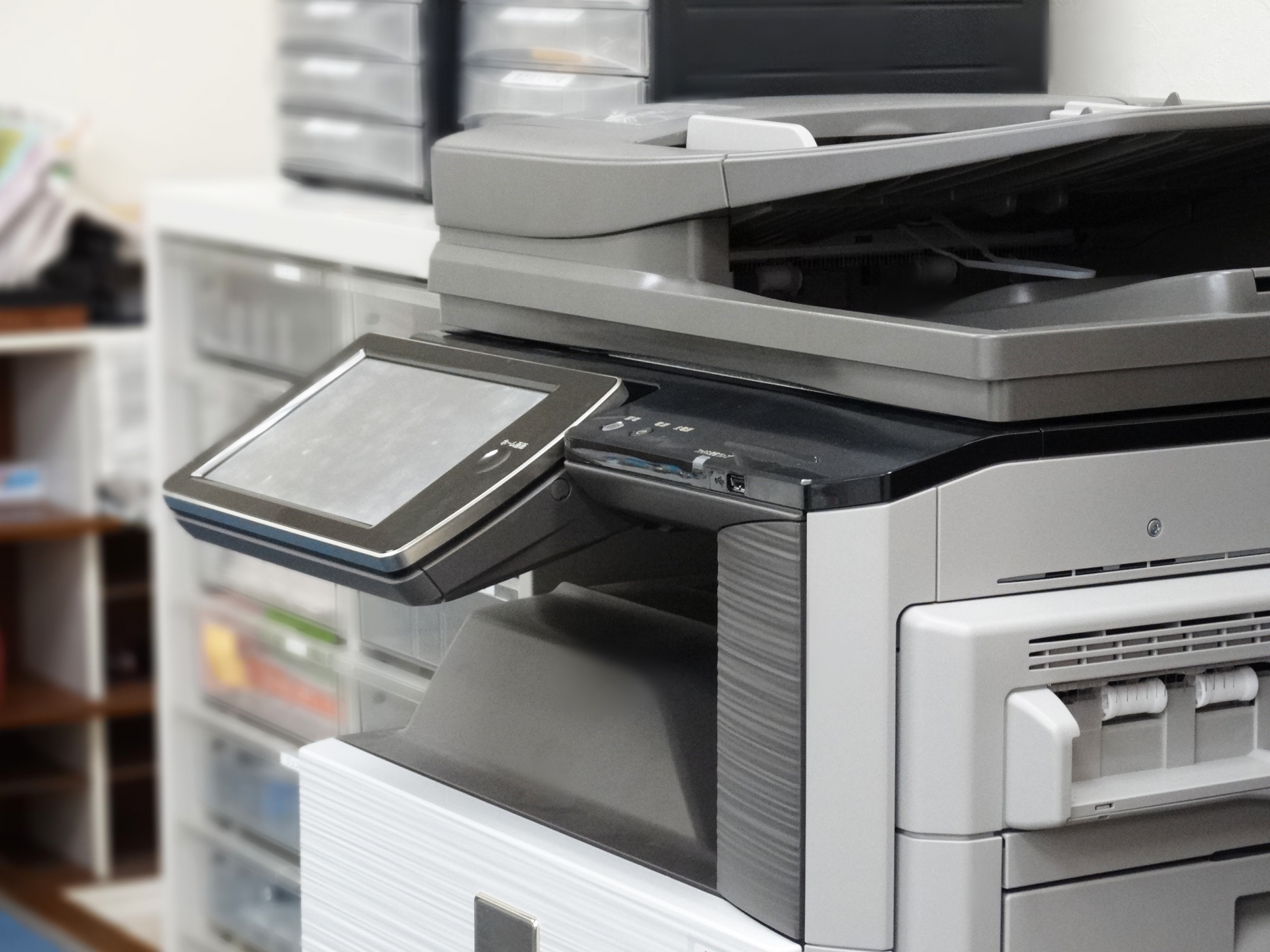
コンビニのマルチコピー機でファイルや画像を印刷する流れは、事前にデータを登録して番号やQRを受け取り、店頭で呼び出して出力するのが基本です。
この一連の流れをあらかじめ理解しておくことで、店頭での操作に迷うことが少なくなり、初めてでも落ち着いて印刷まで進められます。
印刷前に用意しておくとスムーズなものは、印刷したいデータ、登録に使うスマホまたはPC、そして店頭で入力する予約番号やユーザー番号などの控えです。
特に番号の控えは忘れやすいため、スクリーンショットやメモアプリで確実に保存しておくと安心です。
保存期限が短いサービスもあるため、登録したら早めに印刷し、期限が切れそうなら再登録できる前提で動くと安心です。
急ぎでない場合でも、期限を意識して行動することで、再来店や二度手間を防げます。
印刷できるファイル形式と注意点(PDF/画像/Office)
多くのネットプリント系サービスはPDFと画像を主対象としており、Office文書はPDFに変換してから登録すると失敗が減ります。
WordやExcelのまま登録するとレイアウトが崩れることがあるため、事前のPDF化が安全です。
画像は縦横比や余白の影響で意図しないトリミングが起きやすいので、事前に余白込みのサイズに整えるか、店頭でフチありを選べるかを確認します。
人物写真や文字入り画像は特に、端が切れないかを意識して準備します。
複数ページPDFはページ範囲や両面設定の組み合わせで料金が変わるため、必要ページだけに絞ったPDFを用意するとコスト管理が簡単です。
不要な表紙や空白ページを削除するだけでも、印刷枚数を減らせます。
文字が小さい資料はA4では読みにくいことがあるので、A3にするか、2ページを1枚にまとめない設定にするかを先に決めておきます。
読みやすさを優先することで、印刷後の確認や配布もスムーズになります。
印刷前チェックリスト(サイズ・カラー・両面・部数・料金)
まず用紙サイズはA4かA3か、写真ならL判や2L判かを決めます。
用途に合わないサイズを選ぶと、読みづらさや無駄な出費につながるため注意します。
次に白黒かカラーかを決め、カラーは必要なページだけに限定できるかも確認します。
すべてカラーにする必要があるのかを一度考えるだけで、料金を大きく抑えられる場合があります。
両面にする場合は短辺とじか長辺とじかを決め、資料の読み方向と一致させます。
とじ方向を間違えると読みにくくなるため、最終確認は必須です。
部数は店頭で増やせますが、料金がその場で跳ね上がるので最初に概算を頭の中で出しておきます。
特に複数部印刷する場合は、合計金額を意識してから確定します。
登録後に控えるべき情報は、予約番号やユーザー番号、保存期限、ファイル名の識別情報です。
これらを整理しておくことで、店頭での操作やトラブル対応が格段に楽になります。
基本手順(共通):アップロード→番号取得→店頭で出力
どのコンビニでも迷いにくい順序は、データを登録して番号を取得し、店頭のマルチコピー機で呼び出して印刷設定を確認してから確定する流れです。
あらかじめ全体の流れを理解しておくことで、店頭で操作に迷う時間を減らし、スムーズに印刷まで進められます。
急いでいるときほど、先に店頭へ行くのではなく、移動中や待ち時間に登録だけ済ませて番号を用意しておくと時間短縮になります。
事前に番号を控えておけば、店内ではコピー機の操作に集中でき、混雑時でも落ち着いて対応しやすくなります。
店頭ではサービス名が複数表示されることがあるため、登録したサービス名に近いメニューを選び、番号入力まで進めます。
似た名称が並ぶこともあるので、「ネットプリント」「ネットワークプリント」「番号入力」といった案内文を目印にすると取り違えを防げます。
スマホから(アプリ/ブラウザ)で登録する流れ
スマホ登録はアプリ型とブラウザ型があり、アプリ型は操作が簡単で、ブラウザ型はインストール不要な点が利点です。
頻繁に使う人はアプリ型、たまに使うだけならブラウザ型といったように、自分の利用頻度に合わせて選ぶと負担が少なくなります。
登録時はファイルを選び、用紙サイズやカラーなどの初期設定ができる場合は、店頭で迷わない範囲だけ先に決めます。
細かい設定は店頭で行う前提にしておくと、登録作業自体は短時間で完了します。
登録完了後に表示される番号はスクリーンショットで控え、同時に保存期限も画面で確認します。
番号を控え忘れると再登録が必要になるため、必ずその場で保存しておくのがポイントです。
通信が不安定な場所では登録が途中で止まることがあるので、送信完了の表示が出るまで画面を閉じないようにします。
完了画面を確認してから操作を終えることで、店頭でデータが見つからないといったトラブルを防げます。
パソコンから登録する流れ
パソコン登録は大きなPDFや複数ファイルを扱いやすく、事前にページ順やファイル名の整理がしやすいのが強みです。
資料印刷や複数ページの書類では、PCから登録したほうが効率的なケースが多くなります。
登録画面でファイルをアップロードし、必要ならページ範囲を指定し、出力サイズやカラー設定を選びます。
不要なページを除外しておくことで、印刷ミスや無駄な出費を防ぎやすくなります。
完了後は番号を控え、メール送信や履歴画面で再確認できるサービスなら、控えの二重化をしておきます。
複数ファイルを登録した場合でも、どの番号がどのデータか分かるようにしておくと安心です。
社内資料など機密性が気になる場合は、個人情報が含まれるページを削除したPDFを別途作成して登録します。
必要最低限の情報だけを印刷する意識を持つことで、情報漏えいのリスクも下げられます。
店頭マルチコピー機での操作(番号入力→設定→料金確定→印刷)
店頭では最初にネットプリントやネットワークプリントなどのメニューを選び、番号入力またはQR読み取りへ進みます。
登録方法に合った入口を選ぶことが、スムーズな操作につながります。
番号入力後に表示されるプレビューやファイル名で、目的のデータかを必ず確認します。
ここで確認を怠ると、別のファイルを印刷してしまう可能性があるため注意が必要です。
⚠料金が確定する直前に、サイズ、カラー、両面、部数の最終確認画面が出ることが多いです。
この画面で設定を見直すことで、想定外の料金になるのを防げます。
⚠ここで部数を増やすと一気に金額が上がるため、最初は1部で試し刷りしてから追加するのも有効です。
仕上がりを確認してから本番を出すことで、印刷ミスのリスクも下げられます。
印刷開始後は取り消しが難しい場合があるので、確定ボタンを押す前に画面内の合計金額を見て納得してから進めます。
落ち着いて最終確認を行うことが、失敗を防ぐ一番のポイントです。
セブンイレブンで印刷する(かんたんnetprint/netprint/LINE/マルチコピー)
セブンイレブンはネットプリント系の選択肢が多く、用途に合うものを選んでから手順に入ると迷いにくいです。
文書印刷から写真印刷まで幅広く対応しているため、目的を先に整理しておくことで、店頭での操作時間を短縮できます。
店頭のマルチコピー機メニューも複数あるため、登録したサービス名と同じ系統を選ぶ意識が重要です。
似た名称のメニューが並ぶこともあるので、「番号入力」や「ネットプリント」といった案内文を目印に進むと取り違えを防げます。
まず結論:こんな人はこれ(選び方1行まとめ)
急ぎで簡単に出したい人は、かんたんnetprintを選ぶと操作が少なく済みます。
会員登録不要で使えるケースも多く、初めてでも迷いにくいのが特徴です。
細かく設定しながら印刷したい人は、netprintを選ぶと用途に合わせた調整がしやすいです。
両面印刷やページ指定など、資料用途に合わせた設定を重視したい場合に向いています。
アプリを増やしたくない人は、LINE連携の印刷を選ぶと手軽です。
普段使っているLINEから送信できるため、追加アプリの管理が不要になります。
料金の目安(A4白黒/A4カラー/写真L判の早見)
A4白黒は最安クラスで出せることが多く、資料印刷の基本になります。
配布用資料や下書き用途では、まず白黒を基準に考えるとコストを抑えやすいです。
A4カラーは白黒より高くなるため、必要ページだけカラーにできる設定があるかを確認します。
表紙や図表のみカラーにするなど、ページ単位で使い分けると無駄な出費を防げます。
写真L判は写真用メニューのほうが発色が安定しやすいので、文書印刷のカラーと使い分けます。
記念写真や仕上がり重視の場合は、写真プリントを選ぶと満足度が高くなります。
最終料金は機種や設定で変わるため、店頭の料金表示で確定前に必ずチェックします。
特に部数を増やす前には、合計金額を一度確認する癖をつけると安心です。
かんたんnetprintの使い方(スマホ/PC→店頭)
スマホではアプリやブラウザからファイルを登録し、発行された番号を控えます。
番号はスクリーンショットで残しておくと、店頭で探す手間が省けます。
PCでは同様にアップロードし、番号を控えておくと店頭で入力するだけで進めます。
自宅や職場で事前に登録しておくと、来店後の操作が最小限で済みます。
店頭ではネットプリント系メニューから該当サービスを選び、番号を入力してファイルを呼び出します。
プレビューが表示されたら、目的のデータかを必ず確認します。
設定画面ではサイズとカラーと部数を確認し、まずは必要最小の設定で確定して印刷します。
初めてのときは1部だけ試し刷りして確認するのも有効です。
netprintの使い方(スマホ/PC→店頭)
netprintは設定項目が比較的多いので、登録時に用紙サイズやカラーの方針を決めておくとスムーズです。
事前に方針を決めておくことで、店頭での判断が速くなります。
スマホ登録ではファイルを選び、必要に応じてページ指定や部数の初期設定を行います。
複数ページ資料では、必要な範囲だけ指定すると無駄を減らせます。
PC登録では複数ファイルをまとめて扱いやすいので、資料セットを印刷したいときに向きます。
ファイル名を整理しておくと、店頭での取り違え防止にも役立ちます。
店頭では番号入力後にプレビューで内容を確認し、両面やとじ方向を選ぶ場合は読み方向を意識します。
縦向き・横向きの違いに注意して確定します。
LINEから印刷する手順
LINE連携はトーク上でデータを送って登録し、発行された番号や認証情報を店頭で使う流れになります。
操作がシンプルなので、初めてでも使いやすい方法です。
送信したファイル名が似ていると取り違えやすいので、送る前にファイル名を分かりやすくしておきます。
日付や用途を入れておくと管理しやすくなります。
店頭ではLINE連携に対応した印刷メニューを選び、案内に沿って番号入力または認証操作を行います。
確定前に設定と料金を確認すれば、安心して印刷できます。
ファミマ/ローソン/ポプラで印刷する(ネットワークプリント中心)
ファミマとローソンとポプラはネットワークプリント系の導線が共通しやすく、基本手順を押さえれば迷いにくいのが特徴です。
いずれも事前にデータを登録して番号を取得し、店頭のマルチコピー機で呼び出す流れは同じため、一度使い方を覚えてしまえば別の店舗でも応用しやすくなります。
ただし、店頭の表記やメニュー構成が店舗ごとに少し違うことがあるため、画面に表示される文言をよく確認しながら操作することが大切です。
基本的には「ネットワークプリント」と書かれたメニューを探し、番号入力に進む意識を持つと迷いにくくなります。
まず結論:こんな人はこれ(アプリ/PC/LINE)
外出先で素早く印刷したい人は、スマホアプリから登録する方法が最短です。
移動中や待ち時間にデータを送信しておけば、店頭では番号入力だけで済み、時間を大きく短縮できます。
職場や自宅で準備して、店頭では入力だけにしたい人は、PCから登録する方法が安定します。
ページ順や不要ページの整理、ファイル名の変更などを事前に済ませておくことで、印刷ミスを防ぎやすくなります。
アプリを増やしたくない人は、LINEで登録できる方式があるかを確認して選びます。
普段使っているLINEからそのまま送信できるため、アカウント作成やアプリ管理の手間を減らせます。
料金の目安(A4白黒/A4カラー/写真L判の早見)
A4白黒は資料用途で使いやすく、部数が増えると差が出るため単価を意識します。
配布用資料などで枚数が多い場合は、事前に合計枚数を数えておくと想定外の出費を防げます。
A4カラーは必要なページだけカラーにできるかで、総額が大きく変わります。
表紙や図表のみカラーにするなど、ページ単位で方針を決めておくとコスト管理がしやすくなります。
写真L判は写真用プリントと文書印刷のカラーで品質が違うことがあるため、用途を分けます。
仕上がりを重視する写真は写真プリント、簡易的な確認用なら文書印刷のカラーと使い分けると無駄がありません。
スマホアプリから印刷(登録→店頭)
アプリを開いてファイルを登録し、発行されるユーザー番号や予約番号を控えます。
番号はスクリーンショットやメモで残しておくと、店頭で探す手間が省けます。
登録時に用紙サイズやカラーを選べる場合は、店頭で迷わない範囲だけ先に決めます。
細かい設定は店頭で行う前提にすると、登録作業がスムーズです。
店頭ではネットワークプリントを選び、番号を入力してファイルを呼び出します。
表示されるファイル名やプレビューで、目的のデータかを必ず確認します。
印刷前にプレビューが出る場合は、文字の欠けや回転の有無を確認してから確定します。
初めての機種では、最初に1部だけ試し刷りするのも有効です。
パソコンから印刷(登録→店頭)
PCで登録する場合は、PDFのページ順や不要ページの削除を済ませてからアップロードします。
事前に整えておくことで、店頭での設定確認が最小限になります。
登録完了後は番号と保存期限を控え、店頭では番号入力だけで進められる状態にします。
保存期限が短い場合は、早めに印刷する意識を持つと安心です。
店頭では両面印刷を選ぶときにとじ方向が出ることがあるので、読み方向を意識して選択します。
縦書き資料や横向き資料は特に注意が必要です。
LINEでネットワークプリントする手順
LINEで送信して登録できる場合は、トークでファイルを送って番号を受け取る流れになります。
操作がシンプルなため、初めての人でも使いやすい方法です。
番号が流れてしまうと探しにくいので、受け取ったらすぐにメモやスクリーンショットで控えます。
トークをピン留めしておくのも一つの方法です。
店頭では対応メニューから進み、番号入力で呼び出して印刷します。
確定前に料金と設定を確認することで、失敗を防ぎやすくなります。
ミニストップで印刷する(おきがるプリント&スキャン/写真プリント)
ミニストップは文書向けと写真向けでサービス名が分かれることがあるため、目的を先に決めて選ぶのがコツです。
文書印刷と写真印刷で入口となるメニューや操作の流れが異なるため、何を印刷したいのかを最初に整理しておくと、店頭で迷いにくくなります。
文書はPDF中心、写真は写真プリント中心という整理で考えると迷いにくいです。
資料やレポート、申請書などは文書向けサービス、スマホで撮った写真や思い出の画像は写真プリントと分けて考えることで、画質や料金の面でも納得しやすくなります。
まず結論:こんな人はこれ(文書/写真)
PDFや資料を印刷したい人は、おきがるプリント&スキャン系の導線を優先します。
文書向けに設計されているため、用紙サイズや白黒・カラーの切り替えが分かりやすく、資料印刷に向いています。
写真をきれいに出したい人は、写真プリント系のメニューを選びます。
写真専用の設定が用意されているため、発色や仕上がりを重視したい場合に適しています。
料金の目安(A4白黒/A4カラー/写真L判の早見)
A4白黒は資料用途で使いやすく、部数が多いときほど差が出ます。
配布用資料などで枚数が増える場合は、事前に概算を出しておくと安心です。
A4カラーは写真を文書印刷で出すよりも、写真プリントのほうが向くケースがあります。
文書中に少量のカラーが必要な場合は、必要ページだけカラーにできるかを確認するとコストを抑えやすくなります。
写真L判は写真プリントのメニューで選ぶと、用紙や画質設定が分かりやすいことが多いです。
仕上がりイメージを確認しながらサイズと枚数を決められる点もメリットです。
おきがるプリント&スキャン(スマホ/PC→店頭)
スマホで登録する場合は、アプリやブラウザからPDFを送信し、表示される番号を控えます。
登録時にページ範囲やカラー設定を整理しておくと、店頭での操作がスムーズになります。
PCで登録する場合は、ページ範囲を整理してからアップロードすると店頭での選択が減ります。
不要ページを削除したり、ページ順を整えたりしておくことで、印刷ミスを防ぎやすくなります。
店頭では該当メニューを選び、番号入力でファイルを呼び出して印刷します。
プレビュー画面が表示される場合は、文字の欠けや向きに問題がないかを確認してから確定します。
文書は白黒とカラーの切り替えで金額差が出るため、必要な箇所だけカラーにする方針を先に決めます。
最初は1部だけ試し刷りして仕上がりを確認するのも有効です。
かんたん写真プリントの使い方
スマホの写真を印刷する場合は、写真プリント用の登録や選択画面から進めると迷いにくいです。
アルバムやカメラロールから直接選べるため、操作も直感的です。
店頭では写真プリントのメニューを選び、画像を選択してサイズと枚数を決めます。
複数枚印刷する場合は、同じ設定でまとめて指定できるかも確認します。
フチありとフチなしの選択で見た目が変わるため、人物写真はフチなし、記録用はフチありなど用途で決めます。
用途に合わせて選ぶことで、仕上がりの満足度が高くなります。
デイリーヤマザキ/セイコーマートで印刷する(対応範囲と手順)
デイリーヤマザキとセイコーマートは、店舗や設置されているマルチコピー機の機種によって対応範囲が異なることがあるため、利用前の確認が特に重要です。
すべての店舗でネットプリントや写真プリントが使えるわけではないため、事前に対応状況を把握しておくことで、来店後に印刷できずに困るリスクを減らせます。
印刷メニューが見当たらない場合は、店頭に掲示されている案内を確認したり、店員に声をかけて対応可否を確認したりすることで無駄足を減らせます。
対応していない場合でも、近隣の対応店舗を教えてもらえることがあるため、早めに確認するのがおすすめです。
まず結論:利用前に確認すべきこと(対応可否の見分け)
まずは店舗内にマルチコピー機が設置されているか、そしてネットプリントや写真プリントといった外部サービスに対応しているかを先に確認します。
コピー機があっても、通常コピーのみ対応というケースもあるため注意が必要です。
対応している場合でも、他チェーンとサービス名やメニュー構成が異なることがあります。
そのため、店頭メニューでは「ネットワークプリント」や「写真プリント」といった項目があるかを探し、登録したサービス名と近いものを選ぶ意識が大切です。
少しでも不安がある場合は、行く前に店舗へ問い合わせるか、最初から別チェーンに切り替える判断も現実的です。
急ぎの印刷では、確実に対応している店舗を選ぶことが時間短縮につながります。
料金の目安
料金はコピー機の機種や対応サービスによって差が出るため、印刷前に店頭の料金表示を必ず確認します。
事前にネット上で見た料金と異なる場合もあるため、最終的には店頭表示を基準に判断します。
資料用途では白黒A4を基準にすると他チェーンとの比較がしやすく、カラー印刷は必要なページだけに絞ることで想定外の出費を抑えやすくなります。
出力条件(サイズ・カラー・部数)で総額が変わるため、確定前に合計金額まで確認します。
スマホ/PCからの印刷手順(可能な範囲で)
対応しているサービスがある場合は、スマホまたはPCでデータを登録し、番号を取得する流れ自体は他のコンビニチェーンとほぼ同じです。
事前に登録を済ませておけば、店頭では番号入力だけで進められます。
店頭では該当する印刷メニューを選び、番号を入力してデータを呼び出し、サイズやカラー設定を確認してから印刷を確定します。
機種によっては設定項目が少ない場合もあるため、プレビューが出る場合は内容をしっかり確認します。
もし対応外だった場合に備えて、近隣のセブンイレブンやファミリーマート、ローソンへ切り替えられるよう、あらかじめ登録サービスの対応範囲を把握しておくと安心です。
複数チェーンに対応した登録方法を知っておくと、状況に応じて柔軟に印刷先を選べます。
失敗しやすいポイントと対処法(最短で解決)
コンビニ印刷は手順自体はシンプルですが、番号の管理や印刷設定の取り違えで失敗しやすいポイントがいくつかあります。
あらかじめ「よくある原因」を把握し、先回りして潰しておくことが、スムーズに印刷を終える近道になります。
特に初めて利用するサービスや、急いでいる状況では思い込みによる操作ミスが起きやすいため注意が必要です。
再登録や再来店を避けるためには、トラブルが起きたときに焦らず、原因を一つずつ切り分けて対処する意識が重要です。
予約番号が見つからない/期限切れ(番号 忘れた・消えた)
まずは登録完了画面、通知メール、アプリやブラウザの履歴を確認し、予約番号やユーザー番号が残っていないかを探します。
スクリーンショットを撮っていない場合でも、履歴画面に再表示できることがあります。
それでも番号が見つからない場合は、同じファイルを再登録して新しい番号を発行するのが最も確実で早い方法です。
登録作業自体は数分で終わるため、無理に探し続けるよりも再登録した方が結果的に早く印刷できます。
期限切れの場合も基本的な対処は再登録です。
保存期限が短いサービスでは、登録から印刷までの時間を意識する習慣をつけることで失敗を防ぎやすくなります。
サイズが合わない(拡大縮小/余白/複数枚)
文字や図が切れてしまう場合は、店頭で選択している拡大縮小設定や、用紙サイズが原稿の想定と合っているかを確認します。
A4原稿をA3で出力する場合や、その逆の場合は特に注意が必要です。
余白が大きすぎて見づらいときは、PDF作成時に用紙サイズを整えるか、写真印刷であればフチなし設定を検討します。
原稿側と印刷側のどちらで調整すべきかを切り分けるのがポイントです。
1ページのつもりが複数枚に分割されてしまう場合は、原稿のページサイズと店頭で指定した用紙サイズが一致しているかを見直します。
スライド資料やWebページをPDF化したデータは、特に分割されやすいため注意します。
カラー/両面/とじ方向の設定ミス(料金が想定外)
白黒で出したつもりがカラー料金になる原因は、店頭でカラーが選択されているか、原稿が写真扱いになっているケースがほとんどです。
確定前の設定画面で、必ず白黒かカラーかを目視で確認します。
両面印刷は必ずしも片面より安くならないことが多いため、枚数削減が本当に必要かを考えてから選びます。
読みやすさを優先して片面にした方が良い場合もあります。
とじ方向を間違えると、ページをめくったときに上下逆になり読みにくくなります。
縦書き資料や横向きスライドは特に間違えやすいため、最終プレビューで向きととじ方向を必ず確認してから確定します。
まとめ:自分に合う印刷方法の選び方(今すぐ派/準備できる派)
今すぐ印刷したい人は、スマホでデータを登録して番号を控え、店頭では番号入力だけで進めるルートが最短です。
移動中や待ち時間に登録を済ませておけば、コンビニに着いてから操作に迷うことがなく、数分で印刷まで完了します。
番号はスクリーンショットやメモで確実に控え、保存期限も同時に確認しておくと安心です。
事前に準備できる人は、PCでPDFのレイアウトやページ順を整えてから登録し、両面印刷やとじ方向まで決めておくと店頭での設定確認が最小限で済みます。
資料や複数ページの印刷では、この一手間が仕上がりと作業効率に大きく影響します。
不要ページを削除し、ファイル名も分かりやすくしておけば、店頭のプレビュー確認も短時間で済みます。
どの方法でも共通して重要なのは、番号の控え、保存期限の把握、確定前の合計料金チェックを徹底することです。
これらを守るだけで、印刷ミスや想定外の出費といったトラブルは大きく減らせます。