まず結論:Switchのスクショ/録画/転送は「短押し・長押し・アルバム共有」でOK(早見表つき)
Switchの撮影と共有は、実は覚える操作がかなり少ないです。
最初に押さえるべきなのは「写真=短押し」「動画=長押し」「送る=アルバムの共有」の3つだけで、ここが分かれば迷う場面が一気に減ります。
さらに、保存先(本体かmicroSDか)と空き容量までセットで見ておくと、「撮れたはずなのに保存されていない」「急に送れなくなった」といったトラブルも避けやすくなります。
加えて、撮影したあとに“どこへ持っていくか(スマホ/PC/SNS)”まで決めておくと、アルバムが散らからず整理もしやすいです。
「撮る→確認→必要なら切る→送る→不要分を消す」までを一連の流れとして覚えるのが、いちばんラクな運用になります。
早見表:写真=短押し/動画=長押し(直前30秒)/スマホ=アルバム共有/PC=USB or microSD
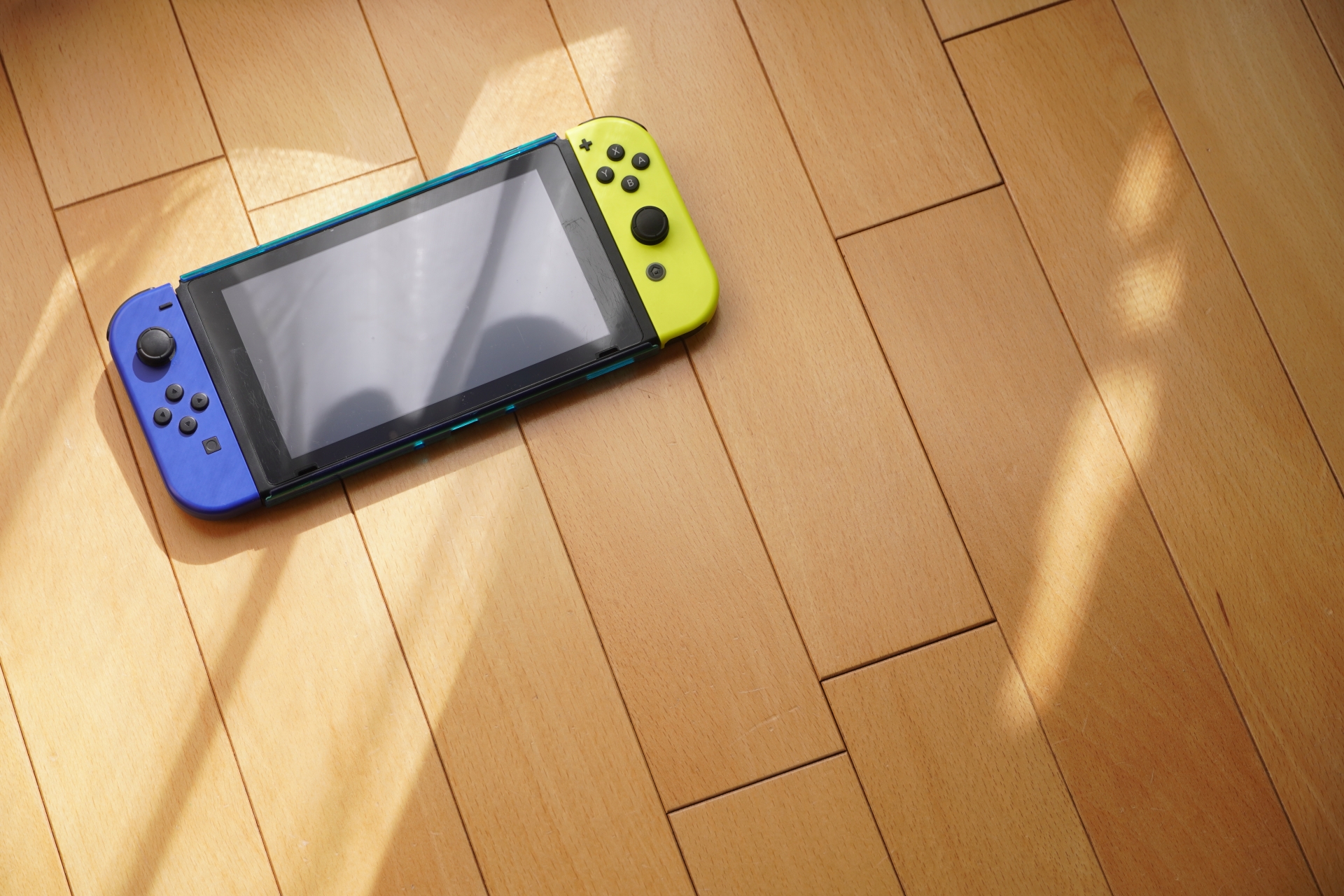
写真(スクショ)を撮る:左Joy-Conのキャプチャーボタンを短押しします。押した直後に保存表示が出れば成功です。
動画(録画)を撮る:キャプチャーボタンを長押しして、直前30秒を保存します。「今から撮影開始」ではなく「直前の名シーンを残す」感覚で使います。
スマホへ送る:アルバムから共有/送信を選び、画面の案内に沿ってスマホ側で保存します。保存先が写真アプリなのかファイルアプリなのかも確認しておくと後で探しやすいです。
PCへ送る:手軽に1〜数本だけならUSB、まとめて大量ならmicroSDが向きます。動画が多い人ほどmicroSDのほうが管理がラクです。
迷ったら「まずスマホへ送る」を基本にすると、友人に送る・SNSに上げる・PCに移すなどの選択肢が後から増やせます。
事前チェック:本体更新・空き容量・保存先(本体/ microSD)
まず本体の更新が最新かを確認します。更新が遅れていると、共有や表示の挙動が不安定になることがあります。
次に本体ストレージとmicroSDの空き容量を確認します。スクショは軽くても、動画が増えると一気に圧迫します。
保存先をmicroSDにしておくと、本体容量が詰まりにくくなります。逆にmicroSDがいっぱいなら、スマホ/PCへ退避してから整理するとスムーズです。
あわせて、よく使うコントローラー(Joy-Con/Proコン)でキャプチャーボタンが反応するかも、軽く確認しておくと安心です。
Switchでスクリーンショットを撮影する方法(写真)
ここでは「撮る→見つける」までを最短でできるようにします。
慣れていない人は、撮影自体は成功しているのに「どこに保存されたの?」で止まりがちなので、アルバムでの確認手順も一緒に覚えるのがコツです。
また、撮影したスクショをすぐ共有したい人は、この章の最後で「容量・保存先」まで確認しておくと後半がスムーズです。
スクショは“思い出”だけでなく、攻略のメモ、設定画面の記録、フレンドに見せる証拠画像などにも使えます。
撮り方:キャプチャーボタン短押し(基本動作)
ゲームプレイ中に、左Joy-Conのキャプチャーボタンを短押しします。
画面左上などに保存された旨の表示が出れば成功です。
撮影は一瞬なので、決定的瞬間を見たらすぐ押すのがコツです。連続で撮りたいときは、タイミングをずらして数枚撮ると「使える1枚」が残りやすいです。
特に文字が小さい画面(設定・リザルト)を撮るときは、手ブレ対策として一度操作を止めてから押すと見やすいスクショになりやすいです。
確認:アルバムで見つける(探し方/並び替え)
HOMEメニューから「アルバム」を開きます。
基本は「新しい順」に並ぶので、撮った直後なら先頭付近にあります。
大量に撮っている人は、表示の絞り込みや並び替えを使うと探しやすいです。ゲームごと・種類(写真/動画)ごとに絞れると、目的のファイルに最短でたどり着けます。
「さっき撮ったのに見つからない」ときは、表示条件が絞り込みになっていないか、写真/動画のタブ切り替えが合っているかも確認します。
注意:容量・保存先・一部制限(次章への布石)
本体やmicroSDの空きが少ないと、保存に失敗することがあります。特に動画をよく撮る人は、空き容量の減り方が早いので注意します。
ゲームやシーンによっては撮影そのものが制限される場合もあります。スクショは撮れても録画は不可、というパターンもあります。
「撮れない」「保存できない」と感じたら、後半のチェックリストで原因を切り分けます。まずは「更新」「容量」「対応ソフト/シーン」の順で見ると早いです。
また、写真が増えすぎるとアルバムが探しづらくなるので、定期的にスマホ/PCへ移して“本体側は作業用”にするのもおすすめです。
Switchでプレイ動画を保存する方法(録画:直前30秒)
Switchの標準録画は「直前30秒」を保存する方式です。
長時間を連続で録画する機能ではないため、仕様を理解すると失敗が減ります。
録画したい場面が来たら長押し、というより「名シーンが起きた直後に長押しして保存する」感覚で使うと分かりやすいです。
「勝った瞬間」「神プレイが出た直後」など、結果が出てから保存できるのが強みです。
撮り方:キャプチャーボタン長押しで直前30秒を録画
ゲームプレイ中にキャプチャーボタンを長押しします。
成功すると保存された旨の表示が出ます。
「今から録る」ではなく「さっきの30秒を残す」点が最大のポイントです。撮り逃しが不安なら、名シーンの少し後でも間に合うように、落ち着いて長押しします。
長押しが短いとスクショ扱いになることがあるので、反応が安定しないときは“少し長めに押す”意識が役立ちます。
録音される音・されない音(BGM/効果音/環境による違いの注意)
動画にゲーム内の音が入るかどうかは、タイトルや状況で変わることがあります。
また、外部機器の接続状況や設定によって期待どおりにならないケースもあります。たとえば音量設定や接続先の違いで、思ったより小さく感じることもあります。
音も残したい人は、まず短いテスト録画をしてアルバムで再生確認すると安心です。特に「スマホに送ったら音が小さい/ない」と感じるときは、Switch側での再生確認を先に行うと切り分けが早いです。
実況や自分の声も入れたい場合は、標準機能だけでは難しいことが多いので、目的に応じて別の録画手段を検討します。
撮れない代表例:非対応タイトル/非対応シーン(よくある原因の先出し)
一部のゲームタイトルは、動画撮影に対応していないことがあります。
同じゲームでも、ムービーや特定のオンライン画面など、シーン単位で制限される場合があります。
長押ししても保存表示が出ないときは、まず「対応タイトルか」「対応シーンか」を疑います。別の場面(通常プレイ中)で試し、場面制限かどうかを切り分けると無駄がありません。
また、撮影できない場面が多いタイトルでは「スクショだけ残す」運用に切り替えると、ストレスが減ります。
アルバムでできること:トリミング編集と整理(容量対策のコツ)
アルバムは保存場所であると同時に、簡単な編集と整理もできます。
撮ったあとに少し手を入れるだけで、容量も管理もしやすくなります。
特に動画は「残す部分だけ切る→不要分を消す」の流れを作ると、容量不足を起こしにくくなります。
ここで一度整えてからスマホ/PCへ送ると、送り先でも探しやすくなります。
動画のトリミング手順(先に切って容量節約)
アルバムで編集したい動画を選びます。
編集メニューからトリミングを選び、残したい範囲を指定します。
まず不要な部分を切ってから共有すると、保存先の容量も無駄にしにくいです。共有前に短くしておけば、スマホ転送も待ち時間が短くなることがあります。
「見せたいのは最後の10秒だけ」など目的が明確なら、思い切って短くすると管理がとてもラクです。
整理のコツ(お気に入り/探し方/見返しやすさ)
見返したいものはお気に入りを活用します。
撮影が増えてきたら、定期的に不要分を削除して整理します。溜めすぎると探すのが大変になるので、「週末にまとめて整理」などルール化すると続きやすいです。
「探す手間」を減らすことが、結局いちばん快適です。ゲームごとに見返す人は、絞り込み機能とお気に入りの合わせ技が効きます。
整理のついでに「スマホ/PCへ送る候補」を決めておくと、次の転送作業が一気に短くなります。
スマホへ送る方法(本体から直接転送)
スマホに送れるようになると、共有も保管も一気にラクになります。
まずは最短で「スマホの写真フォルダに入れる」状態を作ります。
いったんスマホに入れてしまえば、友人への送信、SNS投稿、クラウド保管、PCへの移動まで一気に広がります。
スマホ保存を基本にすると、「Switchのアルバムは作業場、スマホは保管庫」という役割分担ができます。
基本手順:アルバム→共有/送信→スマホ側で保存
アルバムで送りたいスクショや動画を選びます。
共有/送信の項目を開き、スマホへ送る系のメニューを選びます。
Switchに表示される案内に従ってスマホ側で操作し、画像や動画を保存します。保存が終わったら、スマホの写真アプリやファイルアプリで実際に入っているか確認しておくと安心です。
保存先が分からなくなる人は、スマホ側で「最近追加された項目」や「ダウンロード」なども確認してみてください。
写真/動画で変わるポイント(つまずき防止)
写真はサッと保存できますが、動画は転送に時間がかかることがあります。
転送中はスマホ側の画面を閉じないほうが安心です。途中で通信が切れると最初からやり直しになることがあります。
複数まとめて送る場合は、選択の手順と保存先の確認を先に済ませます。特に動画をまとめて送るときは、一本ずつ確実に保存できているかを途中で確認すると失敗が減ります。
通信が不安定な場所では、まずスクショだけ送る→次に動画を送る、のように分けると成功率が上がることがあります。
送れないとき:通信・端末側設定・再試行(チェックリスト)
まずSwitchとスマホの距離を近づけます。机の上で並べて操作するだけでも安定しやすいです。
次にスマホ側の通信設定や権限設定を確認します。ブラウザやアプリがブロックしていると、案内どおりに進めないことがあります。
うまくいかないときは、一度戻って手順を最初からやり直すと解決することがあります。複数回失敗するなら、スマホの通信を一度切り替えるなど、環境を変えて試します。
それでもダメなら、Switch本体の更新や再起動、空き容量も合わせて確認します。更新と再起動は「何でもないようで効く」ことが多いです。
最後に、別のスクショ1枚だけで試して「動画だけ送れないのか」「そもそも送れないのか」を切り分けると、原因が見えやすくなります。
PCへ送る方法(選び方→USB→microSD→スマホ中継)
PCへ送る方法は複数あります。
自分の目的に合う手段を選ぶことで、ムダな手間が減ります。
「たまに数枚だけ」なのか「動画を何十本もバックアップしたい」なのかで、最適解が変わります。
PCにまとめて残しておくと、編集ソフトで加工したり、長期保管したりするのがラクになります。
まず選び方:大量=microSD/手軽=USB/外出先=スマホ経由
大量に移すならmicroSDが安定しやすいです。PCに差してまとめてコピーしやすく、バックアップ用途に向きます。
手軽に数本だけならUSB接続が向きます。ケーブル一本で完結するので、カードの抜き差しをしたくない人に便利です。
外出先で急いでPCに渡したいなら、スマホに一度保存してからPCへ送る方法もあります。まずスマホに入れてしまうと、あとは普段の写真移動と同じ手順で動かせます。
「動画が多い=microSD」「とにかく手早く=USB」と覚えると選びやすいです。
USBでコピーする手順(対応環境の確認)
Switch本体とPCをUSBで接続します。
PC側で認識されたら、アルバムのファイルをコピーします。フォルダの場所が分かりにくい場合は、まずスクショ1枚だけ試して、どこに出るか確認してからまとめて移すと迷いません。
認識しない場合はケーブルの種類やポート、PC側の設定を見直します。充電専用ケーブルだとデータ転送できないことがあるので、ケーブルも疑います。
PC側でうまく見つからないときは、検索で「Nintendo」「Album」など関連しそうなキーワードを探すのも手です。
microSDで取り出す手順(PCでの読み込み)
microSDを使う場合は、あらかじめSwitchに挿して保存先として設定しておきます。
アルバムから必要なファイルをmicroSDへ移す操作を行います。
その後、microSDをPCに挿してファイルをコピーします。コピー後は、念のためPC側で再生・表示できるか確認してから、Switch側を整理すると安全です。
大量の動画を一気にコピーする場合は時間がかかるので、途中で抜き差ししないよう注意します。
スマホ→PCへ渡す(中継の考え方)
まずSwitchからスマホへ送って、スマホのフォルダに保存します。
次にスマホからPCへ、ケーブル接続やクラウド、共有機能で移します。
「Switch→スマホ」さえ通れば、あとは普段の写真移動と同じ感覚で扱えます。操作に慣れていない人ほど、この中継ルートは分かりやすいです。
中継は手間に見えますが、トラブル切り分けがしやすく「まずスマホに入るか」を確認できるメリットもあります。
SNSで共有する方法(目的別:投稿/保存/非公開保管)
SNS共有は便利ですが、公開範囲の確認がとても大事です。
目的別に手順を整理して、事故なく使えるようにします。
「見せたいのか」「保存したいだけなのか」を最初に決めると、余計な投稿ミスが減ります。
投稿前に、名前やフレンドコードなど個人情報が映り込んでいないかも確認すると安心です。
前提:Twitter/Facebook連携
最初にSwitch側でSNSアカウント連携を行います。
連携が済んでいないと投稿の選択肢が出ないことがあります。
連携後も、ログイン状態が切れると再認証が必要になることがあるので、投稿できないときは連携画面の状態を確認します。
投稿用に使うアカウントを決めておくと、誤投稿のリスクが下がります。
投稿したい:SwitchからSNSへ投稿する手順
アルバムで共有したいファイルを選びます。
SNS投稿を選択し、投稿内容を確認して送信します。
投稿後は、スマホやPCで表示確認をしておくと安心です。公開範囲(全体公開/フォロワーのみなど)も、想定どおりか一度チェックします。
動画を投稿する場合は、通信環境が弱いと時間がかかるので、Wi-Fiが安定した場所で行うと失敗が減ります。
保存したい:スマホ/PCへ残す流れ(注意:公開範囲)
SNSは「保存の中継」にも使えますが、公開範囲に注意します。
公開したくない場合は、投稿設定やアカウント設定を必ず確認します。
できれば「保存はスマホ転送」「公開はSNS」と目的を分けると安全です。どうしてもSNSを中継にするなら、投稿後すぐに削除するなど運用ルールを決めておきます。
保存目的なら、あとで探せるように投稿をまとめる工夫(専用アカウント・固定タグなど)も役立ちます。
非公開で保管したい:専用非公開アカウント運用の注意
非公開アカウントを作り、共有専用として使う方法があります。
ただし非公開でも、設定変更や誤操作で公開になるリスクはゼロではありません。
定期的に公開範囲を見直し、個人情報が映り込んでいないかも確認します。ゲーム内の名前やフレンドコード、背景の映り込みなどもチェックすると安心です。
「絶対に漏らしたくない」内容は、SNSではなくスマホ/PCへの直接転送で保管するほうが安全です。
削除と保存先変更(microSD)で容量不足を解消
スクショや動画が増えると、容量不足が一気に起きやすいです。
削除と保存先変更をセットで覚えると、トラブルが減ります。
特に「撮れなくなった」「送れなくなった」は容量が原因のことが多いので、早めに整理の流れを作っておくのがポイントです。
撮影頻度が高い人は「送る→整理→削除」をルーティン化すると、いつでも快適に使えます。
個別削除の手順
アルバムで削除したいファイルを選びます。
削除メニューから実行し、確認画面で確定します。
残したいものを消さないよう、操作前に一度プレビューすると安心です。迷ったら、先にスマホ/PCへ送ってから削除すると安全側に倒せます。
削除前に「お気に入り」だけは残すなど、自分ルールを作るとミスが減ります。
まとめて削除の手順
アルバムの管理メニューから、まとめて削除できる項目を探します。
一括削除は戻せないことが多いので、必要なものを先にスマホやPCへ退避します。
「整理の日」を作って定期的に行うと、容量が詰まりにくいです。動画が多い人は、先にトリミングしてから削除すると効率が上がります。
まとめて削除する前に、最近のファイルだけ確認して「必要なものは送ったか」をチェックすると安心です。
保存先をmicroSDへ変更する方法(運用の注意)
設定から保存先をmicroSDに変更できる場合があります。
microSDの空きと速度も、快適さに影響します。余裕がないと書き込みエラーや転送遅延の原因になりやすいです。
カードを抜き差しするときは、本体の案内に従って安全に行います。取り外し前に電源や手順を確認しておくとトラブルを防げます。
保存先を切り替えたあとは、試しにスクショ1枚を撮って、意図した場所に保存されているか確認すると確実です。
スクショ/録画ができない原因と解決策(チェックリスト)
「押しているのに撮れない」は、原因がいくつかに分かれます。
順番に確認すれば、ほとんどは自力で復旧できます。
ポイントは、いきなり故障と決めつけずに「更新→容量→対応→接続」の順で潰していくことです。
ここを一度整理しておくと、次回から同じトラブルでもすぐ対処できます。
本体:システム更新・再起動・空き容量
まずシステム更新が最新かを確認します。
次に本体を再起動して、動作をリセットします。
最後に空き容量を見て、足りないなら削除や保存先変更を行います。動画が多い人は、トリミングでサイズを減らしてから整理すると効果が出やすいです。
再起動後に改善するケースも多いので、「まず再起動」は覚えておくと便利です。
ソフト/場面:対応タイトルか・対応シーンか
ゲームタイトルが動画撮影に対応しているかを確認します。
対応していても、ムービーや特定の画面では撮影できない場合があります。
別の場面で試して、シーン制限かどうかを切り分けます。スクショは撮れるのに録画だけできない場合は、この可能性が高いです。
“いつでも撮れるとは限らない”前提で、撮れる場面でこまめに残す運用にするとストレスが減ります。
操作/機器:コントローラー接続・キャプチャーボタン不調
Joy-Conやコントローラーが正しく接続されているか確認します。
別のコントローラーでも試せるなら、入力側の問題を切り分けます。
キャプチャーボタンが反応しない場合は、ほかの画面でも反応するか確認します。メニュー操作で反応があるなら、ソフトやシーン側の制限の可能性もあります。
反応が鈍いときは、ボタンの押し方(短押し/長押し)を意識して、まずスクショが撮れるかで確認すると分かりやすいです。
よくある質問(つまずき順FAQ)
最後に、読者がつまずきやすい疑問をまとめます。
本文で解決しきれない場合の最短ルートとして使ってください。
ここだけ拾い読みしても、最低限の疑問は解消できる構成にしています。
困ったときは、まず「更新」「容量」「対応」の3点を思い出すと早いです。
スクショを無効にする方法はある?
基本的に「スクショを完全に無効化する」ための簡単な設定は用意されていないことが多いです。
誤操作が気になる場合は、撮ったあとにすぐ削除する運用が現実的です。
また、保存先をmicroSDにしておくと「誤って撮っても本体がすぐ埋まる」状態を避けやすいです。
どうしても誤操作を減らしたいなら、プレイ中に左手の位置を少しずらすなど、持ち方で対策する人もいます。
30秒以上の録画はできる?(できない場合の代替の考え方)
標準機能は直前30秒の保存が中心です。
長時間を残したい場合は、別の録画手段を検討する必要があります。
まずは「名シーンだけ切り取る」運用で十分かを考えるのがおすすめです。30秒でも、編集(トリミング)と組み合わせると見せたい部分だけ残せます。
複数の30秒動画を残しておくと、あとでPC側でまとめるなどの使い方もできます。
容量が足りないとき最初にやることは?
アルバムで不要な動画をトリミングしてから削除します。
次にスクショや動画をスマホ/PCへ移して、保存先から退避します。
最後に保存先をmicroSDへ変更して、再発しにくい形に整えます。撮影頻度が高い人ほど「保存先の見直し」が効きます。
急ぎなら「動画を先に整理」すると効果が大きいです。スクショ数十枚より動画数本のほうが容量を使っていることが多いです。
転送/共有がうまくいかないときの最短チェックは?
スマホ転送なら、距離・通信設定・権限の順で見直します。
PC転送なら、ケーブルや接続先、認識状況を確認します。
共通して、本体更新と再起動、空き容量チェックが効くことが多いです。うまくいかないときほど、基本に戻って順番に確認すると早く解決します。
最後に「スクショ1枚だけでテスト」すると、問題が動画だけなのか全体なのかを切り分けられて、次に何を直すべきかが見えやすくなります。