サーフェス充電器の代用はコンビニで本当に買えるのか?
ここでは「コンビニで買えるもの/買えないもの」を現実的に切り分け、今すぐ充電したいときの最短ルートを整理します。
ポイントは、“コンビニに行くこと”が目的ではなく、“充電できる状態を最短で作ること”です。
買える商品が限られる分、判断基準を先に持っておくとムダ買いが減ります。
結論|コンビニで「専用充電器」は基本買えない
Surfaceの“専用充電器”とは、多くのモデルで使われているSurface Connect(独自端子)タイプを指します。
これは一般的なスマホ充電器と違い、需要が限定的(在庫を置く店が少ない)、価格が高め(衝動買いされにくい)、店頭在庫として置きにくい(サイズ・陳列カテゴリが特殊)といった理由から、コンビニで常備されているケースはほぼありません。
そのため、Surface Connectしか使えないモデルの場合は、最初から家電量販店(PC周辺機器・純正アクセサリ)、オフィス・ホテル・知人から借りる、通販(最短配送)に切り替えた方が早いです。
コンビニで探し続けるより、“在庫がありやすい場所へ移動する”ことが結果的に最短ルートになります。
コンビニで買える可能性がある「代用品カテゴリ」
一方で、あなたのSurfaceがUSB-C充電(USB PD)に対応しているなら、コンビニでも次のカテゴリは比較的見つかる可能性があります。
- USB-C PD充電器(USB-Cポート搭載)
- USB-Cケーブル(充電用)
ただし大事なのは、「USB-Cで挿さる」=「Surfaceが充電できる」ではないことです。
Surface側がUSB-C充電に対応しているのはもちろん、充電器側がPD(Power Delivery)対応で、さらに必要なW数を満たしている必要があります。
出先でよく起きるのは、挿すと充電マークは出るが、作業すると増えない(横ばい)、スリープ中は少し増えるが、画面オンだと追いつかないといった“微妙に効かない”状態。
これは多くの場合、W数不足か、ケーブルが高出力に対応していないことが原因です。
逆に、次のようなものは“代用”のつもりで買うと失敗しやすいです。
- USB-A充電器(昔ながらの四角い口)
- USB-A→USB-C変換アダプタで無理やり使う(形だけ合わせても電力は増えない)
- 仕様が曖昧な多口アダプタ(PD/W数が不明、または同時使用で分配される)
今すぐ充電したいときの現実的な行動(優先順位)
「とにかく今すぐ充電したい」場合は、次の順で動くのが効率的です。
- USB-C充電対応モデルなら:最短でUSB-C PD充電器+USB-Cケーブルを確保(できればW数に余裕)
- 近くにあれば:職場・友人・ホテルなどでPD充電器を借りる(まず“増えるか”を試して状況を切り分ける)
- コンビニで条件を満たしにくいなら:家電量販店・駅ナカへ移動(選択肢が多く、仕様も確認しやすい)
- どうにもならないとき:充電スポット/コワーキングで一時回復し、落ち着いて最適解(純正/高品質PD)を用意
この章の結論はシンプルで、「専用充電器はコンビニで期待しない」「USB-C対応ならPDとW数とケーブルで勝負」です。
次章では、「自分のSurfaceがUSB-C充電できるか」を最短で確認する方法から整理します。
SurfaceはUSB-Cで充電できる?代用の基本知識
USB-Cで代用できるかどうかは、Surface側の対応状況と、充電器・ケーブル側の条件(PDとW数)で決まります。
ここで押さえておきたいのは、Surfaceの充電は「挿せばOK」ではなく、端末と充電器が“必要な電力で合意できるか”で結果が変わることです。
同じUSB-Cでも、
- データ/映像用としては使えるが、充電は条件付き
- 充電はできるが、作業しながらだと追いつかない
のように体感が変わるため、まずは確認手順から押さえましょう。
USB-C充電対応かを最短で確認する方法(迷子防止)
確認は次の順で進めると迷いません。時間がないときは「1→3」だけでもOKです。
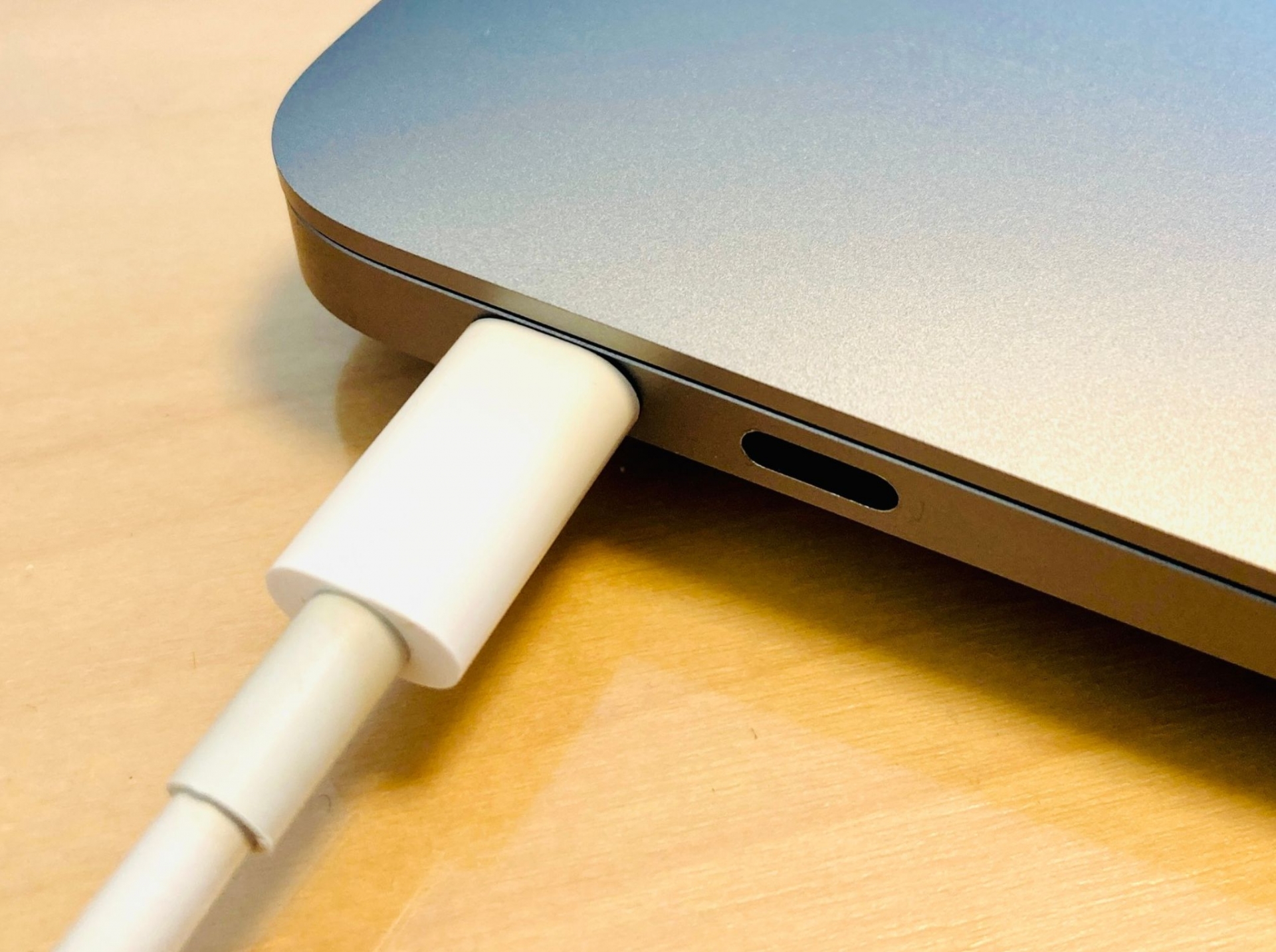
- 本体の端子を見る:USB-Cポートがあるか(楕円形の差し込み口)
- モデル名を確認:本体背面、箱、設定画面、購入履歴など
- 公式仕様で「充電/PD対応」を確認:USB-Cがあっても“充電不可(映像/データのみ)”の可能性があるため
ポイントは、USB-C端子の存在だけで判断しないこと。不安なときは、モデル名で仕様を確認するのが確実です。
さらに、出先での“切り分け”としては次も有効です。
- 充電器を挿しても全く反応しない:PD非対応/ケーブル不適合/端末側がUSB-C充電非対応の可能性
- 充電マークは出るが増えない:W数不足の可能性(特に使用中)
- 角度や状況で不安定:ケーブル相性/コネクタ接触/分配(多口)などを疑う
USB-C充電に対応しているSurfaceモデル(目安)と注意点
一般的に、近年のSurfaceシリーズはUSB-Cを搭載し、USB-C PD充電に対応しているモデルが増えています。
ただし、世代や構成によっては「USB-Cはあるが充電の挙動が限定的」「高負荷時に追いつかない」など、使い方で体感が変わることがあります。特に出先で困りやすいのは、
- 低W数だと“増えない”のに、スリープ中だと少しずつ増える
- 会議中(画面オン)だと横ばい、休憩中(画面オフ)でやっと増える
といったケースです。
- USB-Cがある=充電できるとは限らない
- 充電できても、W数不足だと増えない/遅い
- 多口充電器は、同時使用でW数が分配されることがある
という前提で、次の「W数の選び方」を押さえてください。
必要なワット数は何W?失敗しない選び方(表で判断)
USB-Cで代用するときの失敗原因で多いのが、スマホ向けの低W数を買ってしまうことです。
Surfaceは作業内容によって消費電力が大きく変わるため、「充電できるか」よりも「使いながら増えるか」で考えると失敗が減ります。
目安は「純正に近いほど安心」ですが、店頭で迷わないように用途別の考え方をまとめます。
| 使い方 | 目安W数 | 起こりがちなこと |
|---|---|---|
| 軽作業(メール/閲覧)+空き時間に充電 | 45W前後以上が目安 | 低W数だと増えないことがある |
| 通常利用(会議/資料/軽い作業)しながら充電 | 60W以上が安心 | 追いつかないと“横ばい”になりがち |
| 高負荷(動画編集/重いアプリ)+充電しながら使用 | 65W〜(できれば余裕) | 足りないと使用中に減ることがある |
※あくまで目安です。モデルや作業負荷で必要W数は変わります。
加えて、店頭での“判断の近道”としては、
- 会議中も充電したい:60W以上を優先
- 今は応急処置でいい:45W以上で“増える状態”を作る
- 重い作業もする:65W以上(できれば余裕)
のように目的で決めるとスムーズです。
そして重要なのが、充電器だけでなくケーブルも高出力対応が必要な点です。
- 充電器:PD対応+必要W数以上
- ケーブル:高出力対応(例:60W/100W表記など)
この2つが揃って初めて「代用として安定しやすい」状態になります。充電器だけ頑張っても、ケーブルが非対応だと“細いホース”のように出力が詰まり、期待した速度が出ません。
USB-A充電器ではなぜダメ?(症状→原因→結論)
症状
- 充電マークは出るのに、%が増えない
- 使いながらだとむしろ減る
- 充電が不安定(ついたり消えたり)
原因
USB-A充電器は基本的に5V出力が中心で、Surfaceが必要とする電力に届かないことが多いからです。さらに、変換アダプタで形だけUSB-Cにしても、元がUSB-Aの時点で出力は増えません。
結論
緊急時でも、USB-Aを「代用」として買うのはおすすめしません。買うならUSB-Cで、次章のチェックリストを満たすものに絞るのが安全です。
失敗しない「代用品」選びの基準(買う前チェック)
買ってから後悔しないために、店頭で3秒で見抜けるチェック項目だけに絞って解説します。
ポイントは「PD」「W数」「ケーブル」です。Surfaceの代用は“形が合うか”ではなく、必要な電力を安全に出せるかで決まるので、ここだけは省略しないのがコツです。
充電器チェックリスト(店頭3秒で見る場所)
コンビニや店頭で選ぶときは、次だけ確認すればOKです。迷ったら「PDがあるか」「W数が足りるか」「USB-Cか」の順で見てください。
- PD(Power Delivery)対応の表記がある(最優先)
- USB-Cポートがある(USB-Aのみは避ける)
- W数が足りている(最低でも「通常利用で足りるライン」以上。使用しながら充電するなら余裕を持つ)
- 安全表示(PSE等)が明記されている
- できれば返品・交換条件が分かる(初期不良対策)
加えて、多口タイプを選ぶ場合は注意点があります。
- 複数ポート同時使用でW数が分配されることがある
- 「最大○○W」は“合計”表記のことがある(単ポートで出るW数を確認したい)
「PD」の記載がない場合は、Surfaceの代用としては避けるのが無難です。USB-Cの形をしていても、PDに対応していないと必要な電力が出ず、結果として遠回りになりがちです。
ケーブルチェックリスト(ここが落とし穴)
意外と多い落とし穴がケーブルです。ケーブルのパッケージで次を確認します。
- USB-C to USB-C である(片側がUSB-Aのものは避ける)
- 高出力対応の表記がある(例:60W/100W対応など。表記がないものは“スマホ向け”の可能性がある)
- 充電用(データ専用ではない)
「充電対応」とだけ書かれていても、高出力に対応していないケーブルだと、
- 充電が遅い
- 不安定
- そもそも期待したW数が出ない
といった原因になります。充電器が高出力でも、ケーブルが対応していなければ“ボトルネック”になるので、充電器とケーブルはセットで考えるのが失敗しないコツです。
避けるべきパターン(失敗例)
- スマホ向けの低W数で「充電マークだけ」(作業中は増えず、横ばいになりやすい)
- W数やPDの仕様が曖昧な多口アダプタ(単ポートの実力が分からない)
- 変換アダプタで“なんとなく”つなぐ(形だけ合わせても電力は増えない)
- ケーブルを妥協して「充電対応」とだけ書かれたものを選ぶ(高出力が流せないことがある)
迷ったら、「PD対応」「W数」「高出力ケーブル」の3点を満たすものだけに絞ると失敗率が下がります。さらに確実にしたいなら、Surface用に1ポートを専用化し(他の機器と同時充電しない)、まずは“増える状態”を作るのが近
サーフェス充電器は壊れやすい?原因と長持ちさせるコツ
急な故障を防ぐには、壊れやすいポイントを知って“負担をかけない使い方”に変えるのが近道です。
特に持ち運びが多い人ほど、ケーブルにかかるストレスが積み重なって断線しやすくなります。
ここでは、壊れやすい原因→起きやすい症状→今日からできる対策の順で、実践しやすいものだけまとめます。
断線が起きやすい理由(やりがちNG)
充電器が壊れる原因で多いのは、ケーブルの根元(コネクタ付け根)に負担が集中することです。
根元は内部の配線が曲がりやすく、繰り返しの曲げ・ねじれ・引っ張りで劣化が進みます。
よくある“やりがち”は次のとおり。
- 根元を折り曲げたまま使う(机の角・壁際で押し付ける)
- 抜くときにケーブルを引っ張る(コネクタではなく線を持つ)
- きつく巻いて収納する(小さく丸めて癖をつける)
- カバンの中で踏まれる/引っかかる(他の荷物に押し潰される)
断線の前兆としては、
- 角度を変えると充電がついたり消えたりする
- 触ると一瞬だけ充電が復活する
- 充電中に発熱が増えた気がする
などが出ることがあります。こうした挙動が出たら、完全に壊れる前に扱いを見直すのが安全です。
故障を防ぐ使い方・保管(すぐできる)
対策は「負担を減らす」「圧力と折れを避ける」「持ち運びで守る」の3点が基本です。
- 抜き差しはコネクタ部分を持つ(線を持たない)
- 使うときは、根元が曲がらない向きに配置する(机の端で圧迫しない)
- 収納はゆる巻き+バンド固定(きつ巻き・ねじりは避ける)
- カバンでは、充電器をポケットや小袋に入れて“潰れない位置”に置く
- 自宅用と持ち運び用を分けて、持ち運び側の酷使を減らす
さらに一段安心を上げたいなら、
- コネクタ根元に負担をかけないよう、ケーブルの出口に余裕を作る
- 机の上で引っ掛けないよう、配線を片側に逃がす
といった“小さな工夫”が効きます。毎日の積み重ねで寿命が変わりやすいポイントです。
純正が高いと言われる理由(納得材料)
純正が高いのは、単にブランド料だけでなく、安定動作と安全面のコストが含まれているためです。
具体的には、
- 安定した電力供給(負荷が変わっても挙動が読みやすい)
- 安全性の確保(発熱や保護設計などの考え方)
- サポートや保証の考え方(トラブル時の切り分けがしやすい)
といった要素が価格に反映されます。
仕事で毎日使う人ほど、「充電が不安定で作業が止まる」「原因が充電器なのか本体なのか分からない」といった時間ロスを避けられる点が安心材料になります。
予備を持つなら「普段使いは純正(または高品質品)」「持ち運びは小型PD」のように役割を分けるのも現実的です。
純正と互換品どちらを選ぶべき?(基準→比較→おすすめ)
「結局どっちが正解?」は、用途とリスク許容度で決まります。
まずは“止まったら困る度”と“持ち運び頻度”で自分の優先順位を決め、そのうえで純正・互換それぞれの特徴を比べると迷いが減ります。
加えて、USB-Cで代用する場合は「純正(Surface Connect)を買うか」だけでなく、高品質なUSB-C PD充電器に置き換えるという選択肢もあります。ここでは判断を早めるために、基準→比較→おすすめの順で整理します。
先に基準(迷いを減らす)
まずは自分がどちら寄りかを決めると選びやすくなります。目安は次のとおりです。
- 仕事・学業で毎日使う/止まると困る → 安心優先(純正寄り)
- 会議や授業で使うが予備もある → 信頼できる高出力PDでも可(条件は厳守)
- 予備が欲しい/自宅据え置き用 → 条件を満たす互換も選択肢
- 出張が多い/荷物を減らしたい → 小型高出力PD(GaN等)+ケーブル複数が便利
迷ったときの“自分ルール”はこれです。
- 絶対に止められない:純正(または実績ある高品質品)
- 止まっても代替手段がある:互換やPDでもOK(ただし返品対応は必須)
純正のメリット・デメリット
メリット
- 相性問題が起きにくい(接続・認識で迷いにくい)
- 供給が安定しやすい(充電しながら使っても挙動が読みやすい)
- 保証・サポート面で安心(トラブル時の切り分けが簡単)
- “とりあえずこれ”が通用しやすい(仕事用に向く)
デメリット
- 価格が高め
- モデルによっては持ち運びでかさばる/ケーブルの扱いに気を使う
互換のメリット・注意点(選び方)
メリット
- 価格を抑えやすい
- 種類が多く、使い方に合わせて選べる(予備用・据え置き用など)
- 条件が合えば“必要十分”になりやすい
注意点(ここだけは守る)
- 出力仕様(W数・PD)が明確(表記が曖昧なものは避ける)
- 安全表示(PSE等)がある
- 発熱・初期不良などのレビューが極端に悪くない(特に発熱・異音・不安定の報告)
- 返品・交換対応が分かる販売元(初期不良に備える)
- できれば「対応モデル」や「互換性の説明」が具体的(雑な説明だけの製品は避ける)
互換で失敗しやすいのは、性能そのものより“仕様が読めない買い方”です。少しでも不安があるなら、最初から「返品できる購入先」に寄せるとリスクが下がります。
結局どんな人におすすめ?
- 毎日使う・仕事で止まれない:純正 or 高品質な高出力PD(信頼性と切り分けのしやすさ優先)
- 予備が欲しい:条件を満たす互換(仕様明確・返品可・レビューで発熱チェック)
- 持ち運び重視:小型GaNの高出力PD+高出力ケーブル(ケーブルは60W/100W等の表記があるもの)
- “コンビニ緊急”が多い人:普段からPD充電器+高出力ケーブルを持ち歩く(次回の詰みを防げる)
Surface充電器はどこで買うのがベスト?(緊急度別)
“今すぐ欲しい”のか、“明日でもいい”のかで最適な買い方は変わります。
ここでは、入手スピードと失敗しにくさのバランスで、緊急度別におすすめの購入先を整理します。
また、Surface Connectが必要な人は「専用品が置いてある場所」が限られるため、コンビニにこだわるより“在庫がありそうな場所”へ最短で移動する方が結果的に早いです。USB-Cで代用する人は、PD表記とW数が読める売り場を優先してください。
今すぐ(今日中)
- 近場のコンビニで「PD充電器」が見つかれば最短(ただし種類は限られがち)
- まず見るポイント:PD表記/W数表示/USB-Cポート(この3つが揃わないなら深追いしない)
- ケーブルが手元にないなら:USB-C to USB-Cで、高出力対応(60W/100W等)の表記があるものを同時に確保
- 見つからない/仕様が不安なら:迷わず家電量販店・駅ナカへ(選択肢が多く、スタッフにも聞ける)
当日〜翌日
- 量販店の在庫で当日入手(時間があれば事前に在庫確認できると確実)
- ドンキ等でも「USB-C PD充電器/ケーブル」は見つかりやすい(価格帯と種類が広い)
- Surface Connectが必要なら:量販店の純正アクセサリ/PC周辺機器コーナーを優先(置き場が分かれていることが多い)
- 互換品を買うなら:返品・交換条件が明記されている店舗・売り場を選ぶとリスクが下がる
翌日以降(最適解)
- ネット通販は選択肢が多く、用途に合わせたW数・サイズを選びやすい(小型・高出力・多ポートなど)
- レビューや仕様が確認しやすく、PD対応・W数・ケーブル規格の条件を揃えやすい
- 予備運用(自宅用・持ち運び用)を整えるなら通販が効率的(「忘れた」を繰り返しにくい)
- 仕事で止まりたくない人は:予備を1セット用意しておくと、次回の緊急度が下がる
100均・コンビニは最終手段になる理由
- 低W数や仕様不明が混ざりやすく、Surfaceの代用条件を満たしにくい
- “充電対応”と書いてあっても、高出力が出ないケーブルが混ざることがある
- 代用できるか判断しづらく、買い直しになりやすい(結果として時間もお金もロス)
どうしても買うなら、最低でも「PD表記・W数・高出力ケーブル」の3点を必ず確認してください。
3つのうち1つでも曖昧なら、購入先を変えた方が早いです。
FAQ(よくある勘違い)
「充電マークは出るのに増えない」「PDって必要?」「ケーブルだけ買えばいい?」など、つまずきやすいポイントをQ&Aでまとめます。
緊急時は焦って“それっぽい充電器”を掴みがちですが、Surfaceはスマホより要求が厳しいので、ここだけ確認して遠回りを避けましょう。
Q. コンビニでスマホ用を買ったら充電できる?
USB-Cで挿さっても、PD非対応やW数不足だと「充電マークは出るけど増えない」ことがあります。特に、作業しながら充電していると消費電力が上がるため、低W数だと“横ばい”や“ゆっくり減る”状態になりやすいです。
Surfaceの代用としては、基本的に「PD対応+必要W数」が前提です。
迷ったら、充電器のパッケージに
- PD(Power Delivery)
- 45W/60W/65W などのW数表示
が明記されているものを優先してください。
Q. 「PD」って書いてないけど使える?
基本は避けた方が安全です。
SurfaceのUSB-C充電はPD前提のことが多く、表記がない製品は仕様が読みづらいです。
「USB-Cポート付き=高出力」とは限らず、PD非対応だと電力が出ない/交渉が成立しないケースがあります。緊急時ほど、PD表記があるものだけに絞る方が失敗しません。
Q. ケーブルだけ変えたら直る?
“充電器は高出力なのに遅い”場合、ケーブルがボトルネックの可能性があります。高出力対応(60W/100W等)のUSB-Cケーブルを確認してください。
ケーブルは「充電対応」とだけ書かれていても、実際には高出力が流せないタイプが混ざります。買うときは、
- USB-C to USB-C
- 60W/100W対応などの明記
があるかをチェックすると安心です。
Q. 充電マークは出るのに増えないのはなぜ?
主に電力不足です。
低W数だと、使用中の消費に負けて“増えない/横ばい”になります。充電器のW数を上げ、ケーブルも高出力対応にすると改善しやすいです。
また、多口タイプの充電器は「同時に挿すとW数が分配される」ことがあります。スマホも一緒に充電している場合は、単ポートで必要W数が出るか(またはSurface専用に1ポート空けるか)も確認してください。
Q. USB-CがあるSurfaceなら、どれでもUSB-Cで充電できる?
いいえ。USB-C端子があっても、モデルや世代によっては充電の条件が異なる場合があります。確実にするなら、モデル名で公式仕様を確認するのが安全です。
「端子はUSB-Cっぽいのに充電できない/不安定」というときは、まず
- 充電器がPD対応か
- W数が足りているか
- ケーブルが高出力対応か
の順で切り分けると原因を特定しやすいです。
Q. 変換アダプタ(USB-A→USB-Cなど)で代用できる?
おすすめしません。
USB-Aは基本的に電力が不足しやすく、変換で形だけ合わせても性能が上がるわけではありません。結果として「充電マークだけ」「使うと減る」になりやすいです。
緊急時でも、買うなら「USB-C PD充電器+USB-C to USB-Cケーブル」に寄せるのが現実的です。
まとめ|サーフェス充電器をコンビニで探す前に知っておくべきこと
最後に、緊急時に迷わない行動手順と、購入前の最終チェックをまとめます。
ポイントは「買えるかどうか」より先に、代用できる条件(USB-C対応/PD/W数/ケーブル)を固めることです。
緊急時のベストな行動(手順)
- まずは落ち着いて確認:端子(Surface ConnectかUSB-Cか)を見て、代用ルートがあるか判断
- USB-Cで充電できるモデルなら:最短でUSB-C PD充電器+高出力USB-Cケーブルを確保(両方そろって初めて安定しやすい)
- 近くにあれば:職場・友人・ホテルなどでPD充電器を借りる(まずは“試せる環境”を作る)
- コンビニで条件が揃わない/不安なら:早めに家電量販店・駅ナカへ切り替える(選択肢が多く失敗しにくい)
- どうしても今その場で電源が必要なら:充電スポットやコワーキングで一時的に回復し、落ち着いて最適解(純正/高品質PD)を用意
失敗しない充電器選びの最終チェック
- 自分のSurfaceはUSB-C充電対応モデルか(USB-C端子があっても“充電不可”の例があるため、できれば仕様も確認)
- 充電器にPD対応の表記があるか(表記がないものは代用として避ける)
- W数は足りるか(使用しながら充電するなら余裕を持たせる)
- 充電器のUSB-Cポートは単ポートで必要W数が出るか(多口タイプは“同時使用時に分配”されることがある)
- ケーブルは高出力対応(60W/100W等)で、USB-C to USB-C か
- 安全表示(PSE等)と販売元が明確で、返品・交換条件が確認できるか
コンビニで「とりあえず」を買って遠回りするより、条件を満たすPD充電器とケーブルを一度で揃える方が、結局いちばん早く、失敗もしにくいです。
緊急時ほど、このチェックだけは省略しないのが正解です。