Wi-Fiマークの「!」や「×」はどんな意味?まず状態を整理しよう
スマホやタブレットを使っているとき、画面の上のほうに小さなWi-Fiのマークが出ます。ふだんは扇形のマークだけですが、ある日突然、その横に「!」や「×」のような記号がついて、インターネットが使えなくなることがあります。
まずは、この「!」や「×」が、だいたいどんな状態を表しているのかを整理しておきましょう。ここでは、むずかしい専門用語をできるだけ使わずに、イメージしやすい言葉で説明します。
多くの場合、次のようなパターンに分けられます。
- Wi-Fiにはつながっているが、インターネットには出られない状態
- そもそもWi-Fi自体にきちんとつながっていない状態
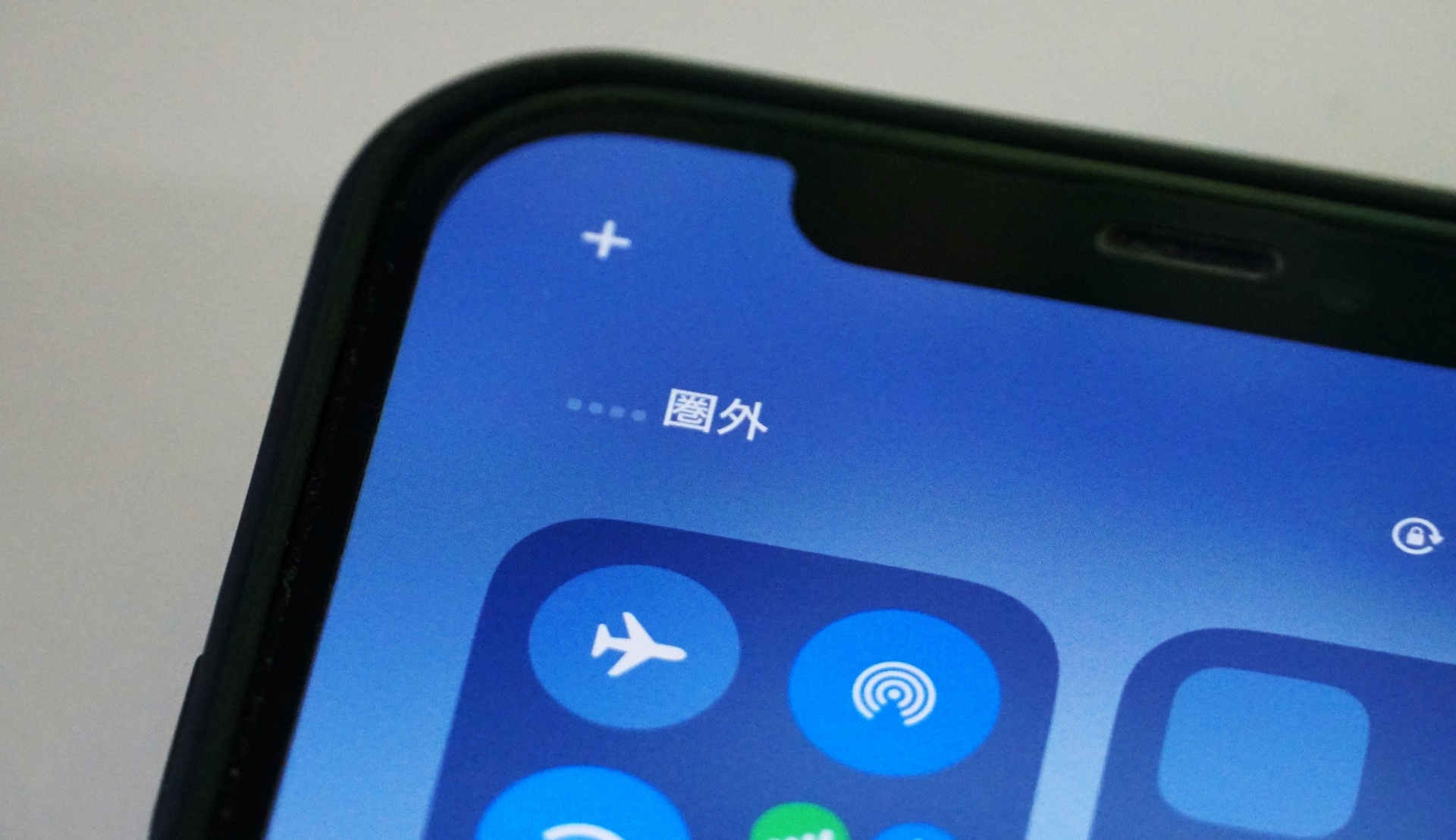
- Wi-Fiにもインターネットにもつながらず、別の回線(モバイル通信)も使えていない状態
スマホの機種や画面のデザインによって、マークの見え方は少しずつ違います。しかし、意味はだいたい同じです。「!」や「×」が出ているときは、「なにかがうまくつながっていない」というサインだと思ってください。
たとえば、Wi-Fiマークはしっかり白く(または色付きで)表示されているのに、「!」が横に出ている場合があります。このときは、「家のWi-Fiの機械にはつながっているけれど、その先のインターネットまで進めていない」ことが多いです。家の外にある設備でトラブルが起きていたり、契約している回線の会社で一時的な不具合があったりする可能性があります。
一方で、Wi-Fiマーク自体が薄い色になっていたり、「×」がついていたりする場合もあります。このときは、スマホとWi-Fiの機械の間でうまく通信できていないことがよくあります。たとえば、電波が届きにくい場所にいる、Wi-Fiのパスワードが間違っている、そもそもWi-Fiの機械の電源が入っていない、といったことが考えられます。
同じ「!」や「×」でも、出る場面によって原因は変わります。自宅で使っているときと、外出先のカフェやホテルなどで使っているときでは、チェックするポイントも少し違います。この記事では、自宅と外出先に分けて、原因と対処をわかりやすくまとめていきます。
まずは、「マークの意味をざっくり知る」ことが大切です。細かい数字や設定をすべて覚える必要はありません。「Wi-Fiにはつながっているのか」「インターネットまで行けているのか」「どこで止まっていそうか」をイメージしながら、次の章から読み進めてみてください。
Wi-Fiマークに「!」が出たときは、どんなトラブルが起きているの?
Wi-Fiマークに「!」が出ているときは、「Wi-Fiの機械とはつながっているけれど、その先のインターネットまで進めていない」ことが多いです。家の外の設備や回線の会社側でトラブルが起きていたり、モデムや回線の箱の調子が悪くなっていたりする場合があります。
まずは、ほかの機器でも同じようにインターネットにつながらないかを確認し、そのうえでルーターや回線の機械の電源を入れ直すなど、かんたんな対処から試してみると状況を整理しやすくなります。
自宅Wi-Fiで「!」や「×」が出る主な原因を知ろう
ここからは、自宅でWi-Fiを使っているときに「!」や「×」が出る主な原因を見ていきます。自宅の場合は、インターネット回線とWi-Fiルーター(Wi-Fiの電波を出している機械)がセットで動いています。どちらか一方、または両方にトラブルがあると、スマホの画面にエラーのマークが出やすくなります。
よくある原因を、大きく分けると次のようになります。
- インターネット回線側のトラブル
- Wi-Fiルーターや回線の機械の不調
- ケーブルや配線の抜け・ゆるみ
- 電波が届きにくい場所にいる
- 契約や料金の支払い状況に関する問題
それぞれ、もう少しくわしく見ていきましょう。
まず、インターネット回線側のトラブルです。たとえば、回線の会社で一時的な障害が起きている場合、家の中の機械が正常でも、インターネットには出ていけません。このようなとき、スマホには「!」のマークが出て、Wi-Fiにはつながっているのに、ページが開けない状態になります。同じ家のパソコンやゲーム機など、ほかの機器でもインターネットが使えない場合は、回線側の問題の可能性が高いです。
つぎに、Wi-Fiルーターや回線の機械の不調です。長いあいだ電源を入れっぱなしにしていると、機械が熱を持ったり、一時的に調子が悪くなったりすることがあります。こうなると、Wi-Fiの電波は出ていても、インターネットへの橋渡しがうまくいかず、「!」や「×」のマークが出やすくなります。電源の入れ直しで改善することも多いです。
ケーブルや配線の抜け・ゆるみも、よくある原因です。回線の箱(モデムやONUと呼ばれる機械)とWi-Fiルーターのあいだ、または壁の差し込み口と回線の箱のあいだのケーブルが、少しだけゆるんでいることがあります。見た目ではわかりにくいですが、インターネットの信号がうまく流れず、「!」や「×」が出るきっかけになります。
また、電波が届きにくい場所にいる場合もあります。Wi-Fiの電波は、壁や床、家具などの影響を受けます。ルーターから遠い部屋や、鉄筋コンクリートの壁が多い場所、電子レンジや家電がたくさん動いている場所などでは、電波が弱くなりやすいです。その結果、扇形のマークの線が少なくなったり、「×」が出てしまったりします。
最後に、契約や料金の支払い状況に関する問題です。インターネット回線の料金の支払いが遅れている場合や、契約の更新がされていない場合など、回線会社側の判断で一時的に接続が止められることがあります。この場合も、Wi-Fiのマークにエラーが出る原因になります。
自宅でよくある症状と、考えられる原因、自分でできることを、かんたんな表にまとめると次のようになります。
| 症状のイメージ | 考えられる原因 | 自分でできること |
|---|---|---|
| Wi-Fiマークは出ているが「!」がつく | 回線会社側のトラブル、回線の箱の不調 | ほかの機器でも同じか確認し、機械の電源を入れ直す |
| Wi-Fiマークに「×」がついている | ルーターや回線の機械の電源が入っていない、ケーブルの抜け | 機械のランプや配線を確認し、しっかり差し込む |
| 部屋によってはマークの線が少なくなる | 電波が届きにくい場所、壁や家具の影響 | ルーターの近くに移動して試す、ルーターの置き場所を変える |
| ある日突然、どの機器もつながらなくなった | 契約や料金の支払いに関する問題、広い範囲での障害 | 回線会社からのお知らせを確認し、心当たりがあれば問い合わせる |
まずは、自分の症状がこのどれに近いかを、落ち着いて見きわめてみてください。そのうえで、次の章で紹介する基本的なチェックを、順番に試していきましょう。
家ではパソコンは使えるのに、スマホだけ「!」や「×」が出るのはなぜ?
同じ自宅のWi-Fiを使っていても、パソコンは問題なくインターネットにつながるのに、スマホだけ「!」や「×」が出ることがあります。この場合は、Wi-Fiそのものではなく、スマホ側の設定や登録情報でなにかが合っていない可能性が高いです。
たとえば、スマホに登録しているWi-Fiのパスワードが古いままになっていたり、過去に一度エラーが出たときの情報が残ってしまっていることがあります。一度Wi-Fiの登録を削除して、あらためてパスワードを入れ直すと改善することも多いので、次の章で紹介するチェックリストも参考にしながら、スマホ側の設定も見直してみましょう。
また、スマホ画面に「SIMなし」「緊急通話のみ」などの表示が出ている場合は、Wi-Fiとは別の原因が関係していることもあります。そうしたときは、SIMエラーの基本チェックの記事もあわせて確認してみてください。
自宅Wi-Fiの「!」や「×」を直す基本チェックリスト
ここからは、自宅のWi-Fiで「!」や「×」が出たときに、自分で試せる対処を、順番つきのチェックリストとして紹介します。いきなりむずかしい設定をいじるのではなく、かんたんなものから一つずつ試していくのがおすすめです。
チェックの流れは、次のようなイメージです。
- スマホ側のかんたんな操作を試す
- Wi-Fiの登録情報を見直す
- Wi-Fiルーターや回線の機械を確認する
- 家の中で試す場所を変えてみる
それぞれ、具体的に見ていきましょう。
まずは、スマホ側のかんたんな操作からです。
1つ目は、Wi-Fi機能のオン・オフです。設定アプリや画面上部のメニューから、Wi-Fiをいったんオフにして、数秒待ってからオンにし直してみます。これだけで、一時的なつながりにくさが解消されることがあります。
2つ目は、機内モードの確認です。機内モードがオンになっていると、Wi-Fiやモバイル通信など、多くの通信が止まります。知らないうちに触ってしまい、機内モードがオンになっているケースも少なくありません。機内モードをオフにすると、ふたたびWi-Fiが使えるようになります。
機内モードの詳しい使い方や注意点を知りたいときは、機内モードの使い方と注意点も参考になります。
3つ目は、スマホ本体の再起動です。長く電源を入れっぱなしにしていると、スマホの中で小さな不具合がたまっていくことがあります。一度電源を切って、少し時間をおいてから電源を入れ直すと、動きが軽くなるだけでなく、Wi-Fiの調子が戻ることもあります。
次に、Wi-Fiの登録情報を見直します。自宅のWi-Fiを選ぶ画面を開くと、家のWi-Fiの名前(SSID)が表示されます。いったんその登録を削除し、あらためて同じWi-Fi名を選んで、パスワードを入力し直してみてください。パスワードを打ち間違えていると、見た目はつながっているようでも「!」や「×」が出ることがあります。
ここまで試しても直らない場合は、Wi-Fiルーターや回線の機械を確認します。ルーターのランプがいつもと違う点滅をしていないか、回線の箱のランプが消えていないかなど、見える範囲でチェックしてみましょう。異常がありそうな場合は、一度電源プラグを抜いて、しばらく待ってから差し直します。
電源を入れ直すときは、できれば数十秒から1分ほど時間をあけると、内部の状態がリセットされやすくなります。ルーターと回線の箱が別々になっている場合は、回線の箱から先に電源を入れ、そのあとでルーターの電源を入れるなど、説明書に書かれた順番があれば、それに従うと安心です。
さらに、家の中で試す場所を変えてみることも大切です。ルーターの近くの部屋では問題なくつながるのに、離れた部屋では「×」が出る場合、電波が届きにくいだけの可能性があります。この場合は、ルーターの置き場所を高い場所に変えたり、壁の少ない位置に動かしたりすると、改善することがあります。
また、どうしても届きにくい部屋がある場合は、電波を中継する機器(中継器)を使う方法もあります。中継器を使うかどうかは、家の広さや使い方によって変わるので、家族や詳しい人と相談しながら検討するとよいでしょう。
ルーターや回線の機械の電源を切るとき、どれくらい時間をあければいい?
ルーターや回線の機械の電源を抜くときは、少なくとも数十秒から1分ほどあけるとよいとされることが多いです。すぐに差し直すと、内部の状態がしっかりリセットされず、症状が変わらない場合があります。
毎日のように電源を抜き差しする必要はありませんが、調子が悪いときにたまに試す程度であれば、大きな問題になることは少ないと考えられます。不安な場合は、取扱説明書や回線会社の案内も一緒に確認してみてください。
外出先のフリーWi-Fiで「!」や「×」が出るときのよくあるパターン
ここからは、カフェやコンビニ、ホテル、駅などの外出先で使うフリーWi-Fiの場面を見ていきます。外出先のWi-Fiは、自宅のWi-Fiとはしくみが少し違うことが多く、「つながっているように見えるのにページが開かない」というケースがよくあります。
まず、フリーWi-Fiとは、お店や施設が無料で提供しているWi-Fiのことです。多くの場合、だれでも使えるかわりに、利用規約に同意したり、メールアドレスやSNSアカウントでログインしたりする手順が必要になります。この手順が途中のままだと、Wi-Fiマークは出ているのに、インターネットが使えません。
よくあるパターンを、いくつか挙げてみましょう。
- 利用規約に同意する画面を開いていない
- 時間制限や回数制限にひっかかっている
- パスワードの入力をまちがえている
- 電波が弱い、または利用者が多くて回線が混んでいる
- お店や施設側でWi-Fiを一時的に止めている
たとえば、カフェでフリーWi-Fiを選んだあと、すぐにアプリを起動しても、インターネットにつながらないことがあります。このときは、ブラウザアプリを開いてみてください。自動的に利用規約やログインの画面が表示されることがあります。その画面で案内に従って同意や登録を行うと、インターネットが使えるようになります。
ホテルのWi-Fiでも、部屋に書かれているパスワードを入れただけでは足りず、そのあとで部屋番号や名前を入力する画面が出る場合があります。ここで必要な情報を入れないまま閉じてしまうと、Wi-Fiマークは出ているのに、ページが開けない状態が続きます。
また、フリーWi-Fiには時間制限や回数制限があることも多いです。たとえば、「1回の接続で60分まで」「1日に何回まで」といったルールです。時間が過ぎると、自動的に接続が切れ、再度ログインや同意が必要になります。このとき、マークに「!」が出ることがあります。
電波の強さも重要です。駅やイベント会場など、人が多い場所では、多くの人が同じWi-Fiを使おうとするため、回線が混み合います。電波のマークは出ていても、実際には通信がとても遅くなり、「×」が出たり、ページがなかなか開けなかったりします。
外出先の場所ごとの、よくある原因と、まず確認したいことを表にまとめると、次のようになります。
| 場所の例 | よくある原因 | まず確認したいこと |
|---|---|---|
| カフェ・コンビニ | 利用規約の同意画面を開いていない、時間制限 | ブラウザで案内ページが出ていないか確認し、必要な操作をする |
| ホテル | 部屋番号や名前の入力が途中、パスワードのまちがい | 案内の紙や画面を見直し、入力情報を再確認する |
| 駅・空港・大型施設 | 利用者が多く回線が混んでいる、一部エリアで電波が弱い | 少し場所を変えてみる、時間をあけて再接続してみる |
| 公共施設・図書館など | 利用時間や利用用途に制限がある | 利用案内や掲示を確認し、ルールに沿って使えているか確認する |
このように、外出先のフリーWi-Fiでは、「マークの表示」と「本当に使えるかどうか」が一致しないことがよくあります。次の章では、外出先で試せる具体的な対処と、あわせて安全面で気をつけたいポイントを紹介します。
フリーWi-Fiにつながっていると表示されているのに、Webページが開かないときはどうすればいい?
フリーWi-Fiにつながっていると表示されているのに、Webページが開かないときは、まずブラウザを起動して、利用規約やログインの画面が出ていないかを確認してみてください。案内の画面が出ている場合は、その指示に従って同意や入力を行う必要があります。
それでも表示されない場合は、一度Wi-Fiを切ってから接続し直したり、しばらく時間をあけてから再接続を試したりすると、状況が変わることもあります。
外出先Wi-Fiでつながらないときに安全に試せる対処法
外出先のフリーWi-FiやホテルのWi-Fiで、「!」や「×」が出てうまくつながらないときに、安全面に注意しながら試せる対処をまとめます。ここでは、むずかしい設定を変えるのではなく、「これだけは知っておきたい」基本的なポイントにしぼって紹介します。ここでは、むずかしい設定を変えるのではなく、「これだけは知っておきたい」基本的なポイントにしぼって紹介します。
まず試してほしいのは、いったんWi-Fiを切って、スマホのモバイル通信に切り替える方法です。モバイル通信とは、携帯電話会社が提供している4Gや5Gなどの通信のことです。フリーWi-Fiが不安定なときでも、モバイル通信なら安定してつながることがあります。
ただし、モバイル通信には契約しているデータ容量の上限があります。動画を長時間見るときなどは、通信量が増えすぎないように注意が必要です。必要なときだけ切り替える使い方を意識するとよいでしょう。
次に、別のWi-Fi名(ネットワーク名)を試す方法です。お店や施設によっては、複数のWi-Fi名が用意されていることがあります。たとえば、「guest」と書かれたものと、「premium」と書かれたものがある場合などです。案内にしたがいながら、利用できる別のWi-Fi名がないかを確認してみてください。
また、案内ページを手動で開いてみる方法もあります。フリーWi-Fiでは、本来であれば自動的に利用規約の画面が表示されますが、うまく出てこないこともあります。このようなときは、ブラウザのアドレスバーに、適当なサイトのアドレスを入れてみたり、検索画面を開こうとしてみたりすると、途中で案内のページが表示されることがあります。
安全面についても、簡単にふれておきます。フリーWi-Fiは、だれでも使えるようになっているため、通信の内容を完全に守ることがむずかしい場合があります。そのため、オンラインショッピングでクレジットカード情報を入力したり、ネットバンキングでお金の操作をしたりする場面では、できるだけモバイル通信など、より安全性の高い通信方法を使うことがすすめられることがあります。
また、見知らぬ名前のWi-Fiには注意が必要です。お店の名前に似せたWi-Fi名が表示されることがあるため、案内のポスターやスタッフの説明などで、正式なWi-Fi名をよく確認してから接続するようにしましょう。
どうしてもフリーWi-Fiが不安定なときは、その場でWi-Fiを使うことをいったんあきらめて、モバイル通信で最低限の確認だけする、といった切り替えも大切です。無理にフリーWi-Fiにこだわるよりも、自分が安心して使える方法を選ぶことを意識してみてください。
フリーWi-Fiを使っているときに、できれば避けたほうがよい操作はある?
フリーWi-Fiを使っているときは、できればオンラインショッピングでのクレジットカード番号の入力や、ネットバンキングでの送金など、大切なお金に関わる操作は避けたほうが安心とされています。また、重要なIDやパスワードを入力する場面も、できるだけモバイル通信など、別の通信方法を使うとよいでしょう。
どうしても入力が必要な場合は、必要な場面だけモバイル通信に切り替えるなど、自分で工夫しながら使うことが大切です。
それでも直らないときの相談先と、あきらめてよいケース
ここまで紹介した自宅と外出先での対処を試しても、「!」や「×」がどうしても消えないことがあります。そのようなときは、一人で悩みすぎず、相談できる相手を頼ることも大切です。
自宅のWi-Fiの場合、まず相談しやすいのは家族や身近な詳しい人です。同じ家の中で別の人が使っているスマホやパソコンでも同じ症状が出ているか、一緒に確認してもらうと原因をしぼりやすくなります。
それでも解決しない場合は、インターネット回線のサポート窓口や、Wi-Fiルーターのメーカーのサポートに問い合わせる方法があります。回線の契約書や、ルーターの箱や裏面のシールなどに、問い合わせ先の電話番号やホームページのアドレスが書かれていることが多いので、一度確認してみてください。
スマホの調子が気になる場合は、スマホを購入したお店や、携帯電話会社のショップに相談してみるのも一つの方法です。店頭で実際の画面を見せながら相談できるため、言葉でうまく説明できなくても、状況を共有しやすくなります。
また、建物の作りや周囲の環境など、自分ではどうにもならないケースもあります。たとえば、マンションの構造や近くの電波の状況などが理由で、どうしても電波が弱い部屋があることもあります。このような場合は、無理に完ぺきを目指すよりも、「この部屋ではモバイル通信を中心に使う」など、あきらめと工夫を組み合わせる考え方も大切です。
外出先のフリーWi-Fiについても、お店や施設側で一時的にサービスを止めているケースがあります。この場合は、利用者側ではどうにもできません。スタッフに「いまWi-Fiは使えますか」と確認してみて、「現在は停止中です」といった説明があれば、その場ではモバイル通信に切り替えるなど、別の方法を選びましょう。
不具合が続くと、「スマホが故障しているのではないか」と心配になることもあるかもしれません。もちろん、長く使っているスマホや機械では、買い替えが必要になる場合もありますが、原因がどこにあるのかは、実際に状態を見てもらわないとわからないことも多いです。
自分でできる範囲のチェックをひととおり試し、回線会社やショップなどにも相談してみて、それでも解決がむずかしい場合は、「この環境ではここまで」と割り切ることも、心を軽くする一つの方法です。
また、通話のアイコンに斜線が出て通話ができない場合について知りたいときは、電話マークに斜線が出るときの対処の記事も参考になります。
自分でどのくらい試してみて、それでもダメなら相談したほうがいい?
目安としては、スマホ側の操作(Wi-Fiのオンオフ、再起動、登録のし直し)と、ルーターや回線の機械の電源の入れ直しを試しても状況が変わらない場合、一度専門のサポートに相談してみるとよいでしょう。
短い時間でできる対処をいくつか試しても改善が見られないときは、無理に自分だけで解決しようとせず、早めに相談するほうが安心です。
Wi-Fiマークのエラーは落ち着いて一つずつ確認しよう
最後に、この記事の内容をかんたんに振り返ります。スマホやタブレットのWi-Fiマークに「!」や「×」が出るとき、多くの場合は、「どこかのつながりに問題が起きている」というサインです。
まず、Wi-Fiマークのエラーは、主に次のような状態を表していました。
- Wi-Fiの機械にはつながっているが、インターネットまで進めていない
- Wi-Fiの機械とうまく通信できていない
- Wi-Fiもモバイル通信も含めて、なにかしらの理由で通信がうまくいっていない
自宅では、インターネット回線側のトラブル、Wi-Fiルーターや回線の機械の不調、配線のゆるみ、電波の届きにくさ、契約や料金の状況などが、主な原因として考えられました。まずは、スマホ側のかんたんな操作と、ルーターや回線の機械の電源の入れ直し、家の中での場所の工夫などから試すことが大切でした。
外出先のフリーWi-Fiでは、利用規約の同意画面がまだ開かれていない、時間制限や回数制限に達している、パスワードのまちがい、電波の弱さや混雑などが、よくある原因でした。案内ページをきちんと確認し、必要な操作を行ったうえで、それでも不安定な場合は、モバイル通信への切り替えも選択肢になります。
また、フリーWi-Fiを使うときは、安全面にも気をつける必要がありました。大切なお金の動きや、重要なID・パスワードの入力が必要な場面では、できるだけモバイル通信など、より安全性の高い通信方法を使うことが安心につながります。
そして、どうしても自分では解決がむずかしいと感じたときは、回線会社や機械のメーカー、スマホのショップなど、相談できる窓口を頼ることも大切です。自分一人で抱え込まず、「困ったら相談する」という考え方を持っておくと、気持ちも少し軽くなります。
Wi-Fiマークに「!」や「×」が出たときは、あわてずに、この記事で紹介したポイントを参考にしながら、「スマホ側」「家の機械側」「外出先の環境」の順に、落ち着いて一つずつ確認してみてください。
Wi-Fiのトラブルが何度も続くとき、スマホや機械の買い替えを考える目安はある?
Wi-Fiのトラブルが何度も続くときは、まず回線や機械側のサポートに相談し、設定の見直しや機械の状態を一緒に確認してもらうと安心です。そのうえで、機械の発売からかなり年数がたっている場合や、サポート対象外になっている場合には、買い替えをすすめられることもあります。
買い替えのタイミングは、人それぞれの使い方や予算によって変わります。気になるときは、販売店やサポート窓口で、現在の状態とあわせて相談しながら考えるとよいでしょう。