スマホフィルムは貼る前の準備で仕上がりが変わる
スマホフィルムをきれいに貼るには、貼り付けそのものより、画面と作業環境を整える準備が重要です。
気泡や位置ずれは貼り方だけの問題に見えますが、実際にはホコリ、皮脂、ケースの干渉、位置合わせ不足が重なって起こります。
最初に必要な道具を手元へそろえ、ケースを外し、画面をきれいにしてから位置を仮決めすると、貼り始めてから慌てる場面を減らせます。
フィルムにはガラス、PET、TPUなど種類があり、貼り付け方法も製品ごとに異なるため、付属の説明書がある場合はその手順を最優先にしてください。
貼り付けの失敗は一つの原因だけで起こるとは限らないため、準備、位置合わせ、貼り付け、修正を別々の工程として考えると対処しやすくなります。
最初の数分を丁寧に使うことで、貼り直しの回数を減らし、粘着面へ新しいホコリが付く機会も減らせます。
まずケースを外し、手と机を整える
作業を始める前にスマホケースを外し、机の上にある布、紙くず、食べ物などホコリの原因になりやすい物を片付けます。
ケースを付けたままだとフィルムの端が見えにくく、貼り終えた後にケースと干渉して浮きが出た原因も判断しづらくなります。
手も洗ってよく乾かし、フィルムの粘着面や画面へ皮脂を付けないように準備します。
特に注意したいのは、粘着面へ指が触れることです。
粘着面に皮脂や細かな繊維が付くと、あとから拭き取ろうとしても広がりやすく、透明感や密着に影響することがあります。
貼り付け中に電話や通知を確認する必要がないよう、必要なら作業前に端末の電源を切るか画面を消しておくと、画面上のホコリも確認しやすくなります。
一度貼り始めたら途中で道具を探さないことが、ホコリの侵入と位置ずれを減らす基本です。
ケースの内側に細かな砂や繊維が付いていることもあるため、外したケースは画面の近くへ重ねず、少し離れた場所へ置きます。
アクセサリーの袋や台紙を開ける作業も先に済ませておくと、貼り付け直前に紙粉や包装材の繊維を舞わせずに済みます。
スマホを安定して置ける平らな面を確保し、片手で端末を押さえ続けなくても作業できる状態にすると位置合わせが楽になります。
作業場所は明るく、風のない所を選ぶ
窓から風が入る机やエアコンの風が直接当たる場所は避け、明るくて画面を斜めから確認できる場所を選びます。
ホコリが舞いやすい環境では、画面を拭いた直後でも、剥離シートを外している間に細かなゴミが落ちることがあります。
机の表面を軽く拭いてから数分だけ風を止めるだけでも、作業条件を整えやすくなります。
画面の汚れは正面から見ると分かりにくくても、照明を反射させるように傾けると見つけやすくなります。
白いホコリ、髪の毛、指紋の筋を確認しやすい角度を作り、貼る直前まで画面を触らないようにします。
浴室のような湿気の多い場所を使う方法も見かけますが、端末を水気のある場所へ持ち込む必要はありません。
通常の室内で清潔な机を用意し、空調や窓からの風を避ける方が、端末を濡らす心配を増やさずに作業できます。
直射日光が強すぎる場所では反射で細かなホコリが見えにくいこともあるため、室内照明で角度を変えながら確認できる環境が扱いやすいです。
ペットの毛や衣類の繊維が舞いやすい場所では、作業直前の掃除だけでなく、貼り付け中に人が行き来しないようにすると安定します。
作業面を拭いた直後に濡れている場合は、端末や付属品を置く前に乾かし、水分がフィルムへ付かないようにします。
用意するものは先に並べておく
基本的に用意したいのは、保護フィルム本体、マイクロファイバークロス、画面用クリーナー、ホコリ取りシール、付属のヘラです。
ホコリ取りシールがない場合は、粘着力が強すぎないテープを代用できる場合があります。
硬いカードをヘラ代わりに使う場合は、画面やフィルムを傷めないよう、柔らかい布を巻いて力を入れすぎないようにします。
ティッシュは手軽ですが、種類によっては細かな繊維が残るため、最後の仕上げにはマイクロファイバークロスの方が扱いやすいです。
ウェットシートを使った後は、水分や拭き筋が残らないよう乾いたクロスで仕上げます。
付属品に番号が振られている製品では、剥離シートを外す順番が貼り付け工程そのものになっていることがあります。
道具を増やすより、付属品を一度すべて確認して、どのタイミングで使うか把握しておくことが重要です。
クリーナーは端末やフィルムのメーカーが想定するものを使い、成分が分からない家庭用洗剤を画面へ直接使うのは避けます。
テープを代用する場合も、粘着が強すぎて残りやすい物ではなく、ホコリを軽く持ち上げられる程度のものを選びます。
説明書、剥離タブ、クロス、ホコリ取りの順に机へ並べておくと、手順を戻らず進めやすくなります。
剥離シートを外す前に位置合わせを完成させる
位置ずれを防ぐ最も大切な考え方は、粘着面を出してから位置を探さないことです。
まず剥離シートを付けたまま画面へ重ね、上端、下端、カメラやスピーカー周辺、左右の余白を確認します。
貼る場所を決めないまま粘着面を出すと、持ち直すたびにホコリが付きやすくなり、貼り直し回数も増えます。
位置決めを先に終わらせておけば、実際の貼り付けは『決めた位置へ戻す作業』になり、迷いを減らせます。
穴と画面端の余白を基準に仮置きする
フィルムを画面に重ね、カメラ穴やスピーカー部分だけでなく、左右と上下の余白が均等かを確認します。
黒い縁があるタイプでは、表示部分へかかっていないかも見ておくと、貼った後の違和感を減らせます。
曲面を覆うタイプや端まで保護するタイプは、中央だけでなく四隅の位置も確認します。
ケースを併用する予定なら、フィルムがケースの縁へ近づきすぎないかも仮置きの段階で見ておきます。
ケース対応をうたう製品でも、ケース側の厚みや形状によって相性が変わるため、端の余白は実物で確認するのが確実です。
位置合わせで迷ったら、上側だけ、左右だけのように一つずつ基準を決めると調整しやすくなります。
いきなり完璧な中心を狙うより、基準となる穴や外周を順番に合わせる方が再現しやすい方法です。
最近の端末では画面上部の開口やセンサー周辺の形状が機種ごとに違うため、似たサイズの別機種用フィルムを流用しないことも重要です。
上下が分かりにくいフィルムは、保護シートのラベルやパッケージ図を確認してから画面へ重ねます。
黒縁タイプでは数ミリのずれでも表示の端が隠れて見えることがあるため、外形だけでなく表示領域との位置も確認します。
テープの蝶番固定か付属の補助枠を使う
補助枠がないフィルムでは、一辺をテープで仮固定し、ドアの蝶番のように開閉できる状態を作る方法があります。
仮置きした位置を保ったままフィルムを持ち上げられるため、剥離シートを外した後に左右へ大きくずれにくくなります。
補助枠が付属する製品では、枠の向きと端末の向きを説明書で確認し、枠が最後まで正しくはまっているか確かめます。
Belkinなどの一部製品では、位置合わせ用トレーに端末を置き、画面清掃とホコリ除去をしてからフィルムを下ろす手順が案内されています。
このような補助具は、手で中心を探す工程を減らせるため、貼り付けに慣れていない人ほどメリットを感じやすいです。
ただし補助枠があっても、画面にホコリが残っていれば気泡の原因は残ります。
『枠があるから準備はいらない』と考えず、清掃、ホコリ取り、向きの確認は同じように行います。
テープ固定を使う場合は、フィルムを開閉しても基準位置へ戻るかを剥離前に一度試しておくと安心です。
固定するテープが短すぎると開閉時にずれることがあるため、一辺の動きを支えられる位置へ数か所貼る方法もあります。
補助枠は端末へ無理に押し込まず、対応機種が正しいか、ケースが外れているかを確認してから装着します。
貼る直前にもう一度だけホコリを取る
位置合わせが済んだら、画面を明るい角度で見て、最後にホコリ取りシールを軽く当てます。
クロスで何度もこすると新しい繊維やホコリが付くこともあるため、仕上げは必要な場所だけを狙う方が安全です。
確認が終わったら画面に指を触れず、そのまま貼り付けへ進みます。
小さな点が汚れかホコリか判断できないときは、クロスでこする前に粘着シールで軽く持ち上げてみます。
ホコリが取れた後の画面は、できるだけ長く露出させないことも大切です。
剥離シートは必要な分だけ外し、粘着面を空気中へさらす時間を短くします。
この『最後の確認から貼り始めまでを短くする』流れを作ると、途中で新しいホコリが入る可能性を抑えられます。
ホコリ取りシールは画面へ強くこすらず、点に軽く当てて持ち上げる使い方にすると新しい跡を作りにくくなります。
画面の四隅やスピーカー付近は細かなゴミが残りやすいため、中央だけでなく外周まで照明を当てて確認します。
最後のホコリ取りが終わった後は、クロスや指を画面へ戻さないというルールを決めておくと再付着を防ぎやすくなります。
ガラスフィルムを失敗しにくく貼る手順
ガラスフィルムは硬く形が崩れにくいため、位置を正確に合わせてから面をゆっくり接触させるのが基本です。
自己吸着タイプでは中央付近から密着が広がる製品もありますが、製品ごとの貼り付け方法を優先してください。
大切なのは、上から強く押し付けて無理に密着させるのではなく、正しい位置で自然に吸着する範囲を見ながら進めることです。
ガラスは曲げて調整しにくいため、貼り始めの位置が大きくずれると、後からの修正で粘着面へホコリが入りやすくなります。
位置を決めてからゆっくり画面へ下ろす
剥離シートを外す前に位置を確認し、必要ならテープ固定や補助枠で基準を作ります。
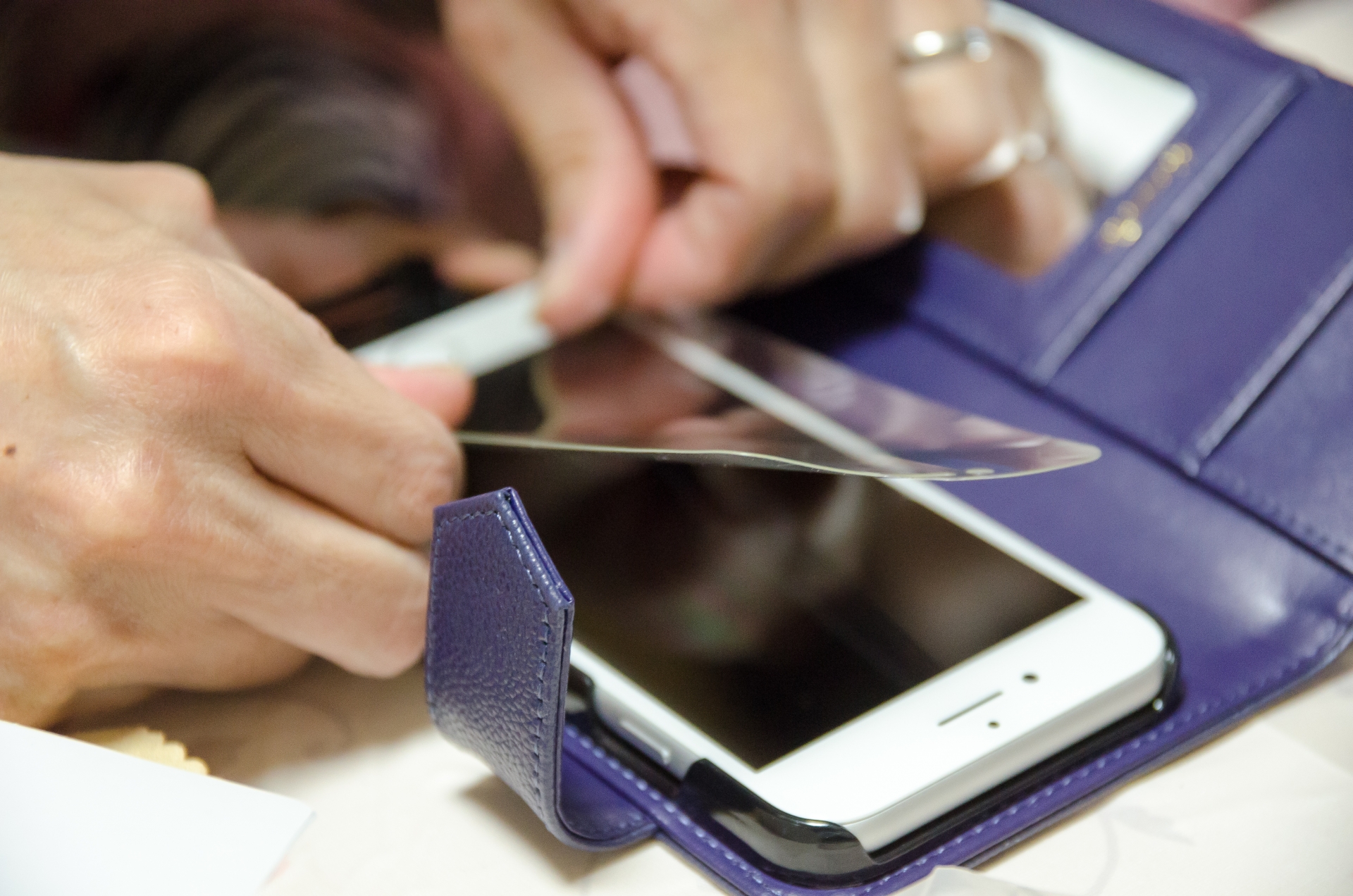
粘着面へ触れないよう剥離シートを外し、上端から下端へ、または製品説明にある方向へゆっくり下ろします。
中央付近から吸着が広がるタイプでは、位置が合っていることを確認してから中央を軽く触れ、広がりを待ちます。
ここで急いで全面を押さえると、ずれに気付いた時には広い範囲が密着し、持ち上げる面積が増えてしまいます。
吸着の境目がゆっくり広がっているなら、その動きを見ながら大きなホコリや位置ずれがないか確認します。
途中で異物が見えた場合は、無理に押し込まず、必要な範囲だけを持ち上げて対処する方が被害を広げにくくなります。
製品によっては貼り付け治具の操作順が細かく指定されているため、番号付きタブやトレーを自己流で先に外さないようにします。
フィルムを下ろす途中で大きく斜めになった場合は、そのまま押し込んで合わせるのではなく、密着が広がる前に止めて位置を見直します。
カメラやスピーカーの穴だけが合っていても左右の余白が違うことがあるため、最初の接触前に四辺をもう一度見ます。
補助枠付きなら手で中央へ寄せようとせず、枠が決めた位置へ自然に落ちるよう製品手順に従います。
空気は中央から外側へ逃がす
貼り付け後に空気だけの気泡が残ったら、中央側から最も近い端へ向けてゆっくり押し出します。
クロスを当てた指や付属のヘラを使い、同じ方向へ少しずつ動かすと、フィルム表面へ傷を付けにくくなります。
エレコムやSpigenの案内でも、残った気泡を外側へ押し出す方法が示されています。
気泡が動くなら空気だけの可能性が高く、何度も大きく剥がすより、そのまま端へ移動させる方が貼り直し回数を減らせます。
一方で中心に黒い点や繊維が見える気泡は、空気を押すだけでは消えにくく、ホコリを取り除く必要があります。
見た目だけで強く押し続けるのではなく、気泡が動くか、中心に異物があるかを先に確認してください。
原因を分けてから対処すると、必要のない貼り直しを避けやすくなります。
気泡を押す時はフィルム表面へ砂粒がないことも確認し、クロス越しでも異物を引きずらないようにします。
複数の気泡がある場合は、端に近い小さなものから順に処理すると、画面全体を大きくこすらずに済みます。
気泡の位置を写真で一度残しておくと、エアーレス仕様で時間を置いた場合に本当に小さくなったか比較しやすくなります。
強く押しすぎず、無理な曲げ直しをしない
気泡を抜くために強い力で画面を押し込むのは避け、軽い力で端へ移動させます。
エレコムの一部手順でも、気泡を抜くために画面を強く押さないよう注意が案内されています。
ガラスフィルムの端を大きく反らせて何度も貼り直すと、縁や粘着面を傷める原因になります。
気泡が動かないときは力不足ではなく、ホコリ、位置ずれ、ケース干渉など別の原因を疑います。
押す力を増やしても原因が残ったままでは改善しにくく、画面やフィルムへ余計な負担をかけるだけです。
フィルムの角を持ち上げる場合も、爪や金属工具を差し込まず、テープなどで持ち上げられる範囲にとどめます。
フィルムにひび、欠け、深い折れがある場合は、貼り直しより交換を検討してください。
ヘラの角で一点を押すより、クロスを挟んだ広い面で軽く動かす方が局所的な力を避けられます。
端が浮くたびに強く押さえても戻る場合は、密着不足ではなくケース干渉や形状の不一致を疑います。
ガラスが割れたり欠けたりしている時は、破片で指や画面を傷つけないよう、無理な再貼り付けをしないでください。
PET・TPUなど薄い保護フィルムは少しずつ貼る
薄い保護フィルムはガラスより柔らかく、曲がったりたわんだりしやすいため、全面を一度に貼ろうとしないことが大切です。
剥離シートを数センチずつ外しながら、貼った部分をヘラでならして進めると、位置と空気を同時に管理しやすくなります。
柔らかいフィルムは持ち直した時に粘着面同士が触れたり、端が波打ったりしやすいので、作業範囲を小さく区切る方が安定します。
特に曲面対応や複数の剥離シートに分かれた製品は、一般的な貼り方より付属手順を優先してください。
剥離シートは数センチずつ外す
最初から剥離シートを全部外すと、粘着面の広い範囲が空気に触れ、ホコリが付きやすくなります。
まず貼り始める側だけを数センチ露出させ、位置が合っていることを確認してから少しずつ進めます。
エレコムの貼り付け案内でも、剥離シートを必要以上に剥がさず、ゆっくり貼る方法が示されています。
剥離シートを引く手とヘラを動かす手を同時に大きく動かすと、フィルムが斜めへ引っ張られやすくなります。
数センチ進めたら一度止まり、左右の余白を確認してから次へ進むと、早い段階でずれを修正できます。
途中で斜めになった場合は、まだ貼っていない部分を引っ張って帳尻を合わせず、密着した範囲が小さいうちに戻します。
柔らかい素材ほど、引っ張る力を加えすぎないことが形を保つコツです。
剥離シートを外す量は製品サイズによって調整し、次に貼る範囲だけを露出させる意識を持ちます。
フィルムが途中で静電気を帯びてホコリを寄せることもあるため、露出した粘着面を長時間空中へ向けないようにします。
貼り進める方向を途中で変えるとしわや斜行の原因になるため、基本は一方向で最後まで進めます。
ヘラは貼り進める境目を追うように動かす
ヘラは貼り終えた全面を強くこするためではなく、まだ密着していない境目の空気を外へ逃がすために使います。
剥離シートを少し引き、同じ位置へヘラを滑らせる動作を繰り返すと、気泡が大きく残りにくくなります。
ヘラが硬い場合は柔らかい布を一枚挟み、表面へ傷を付けないようにします。
空気を一気に長い距離へ動かそうとすると、途中で別の小さな気泡へ分かれることがあります。
近い端へ短い距離で逃がすことを意識すると、必要な力を小さくできます。
フィルムがずれ始めたら、ヘラで無理に横へ押して位置を直すより、直前の位置まで戻して貼り直す方がしわを作りにくいです。
作業速度より、境目、左右の余白、空気の三つを順番に確認することを優先してください。
ヘラを寝かせ気味に使うと力が一点へ集中しにくく、薄いフィルムの表面を押さえやすくなります。
端まで到達した後に小さな気泡が残ったら、全面をやり直す前に個別に端へ逃がせるか試します。
表面保護シートが別に付いている製品では、最終シートを外す前後で見える気泡の状態が変わることもあるため、説明書の完了工程まで確認します。
曲面対応や特殊構造は説明書の順番を守る
TPUなど柔らかい素材には、端末の曲面まで覆う製品や、複数段階で保護シートを外す製品があります。
このタイプは中央を先に固定する、上下を分けて貼るなど独自の手順が設定されていることがあります。
一般的なガラスフィルムの貼り方をそのまま当てはめず、付属説明書の番号と方向を確認してください。
水や専用液を使う特殊な貼り付け方式もありますが、対応していない製品へ自己判断で液体を使うのは避けます。
端末側の防水性能とは別に、端子や開口部へ液体を近づける作業には注意が必要です。
説明書にない道具や液体を追加するより、製品が想定する貼り付け方法を守る方が、失敗原因を切り分けやすくなります。
手順が複雑に見える場合は、剥離タブを外す前に一度最後まで説明書を読み、戻れない工程を把握しておきます。
曲面部分は平面より端の位置がずれやすいため、中央の固定が終わる前に左右を引っ張って合わせないようにします。
端部だけ粘着方式が異なる製品や専用治具を使う製品もあるため、一般論より製品固有の注意事項を優先します。
説明書に動画案内へのQRコードがある場合は、作業開始前に再生位置を確認しておくと、粘着面を出した後にスマホで検索せずに済みます。
気泡やホコリが入った時は原因を見分けて直す
貼った後の気泡は、すべて同じ方法で直すのではなく、空気だけか、ホコリが芯になっているかを見分けることが先です。
原因に合わない対処をすると、直せる小さな気泡のために全面を剥がし、かえってホコリを増やすことがあります。
透明な丸い気泡が動く場合は空気、中心に黒い点や繊維がある場合はホコリを疑うと判断しやすくなります。
端に細長く残る浮きは、位置ずれやケースとの干渉、粘着面の傷みなど、別の原因を確認してください。
空気だけの気泡は近い端へ押し出す
空気だけの気泡は、クロスを当てた指やヘラで、最も近いフィルム端へゆっくり移動させます。
大きな気泡を中央へ集めるより、短い距離で外へ逃がす方が操作しやすくなります。
何度も往復するとフィルムがずれることがあるため、押す方向を一つに決めて進めます。
気泡の外周だけを押すのではなく、気泡の反対側から端へ向かって面で動かすと、空気の逃げ道を作りやすくなります。
強い力をかけても気泡の位置がほとんど変わらない場合は、ホコリや接着不良など別の原因を考えます。
小さな気泡が残る製品の中には、時間の経過で目立ちにくくなるエアーレス仕様もあります。
ただしすべてのフィルムで自然に消えるわけではないため、パッケージやメーカー説明で対象仕様か確認してください。
気泡がフィルムの中央付近にある場合は、最短の端へ向かう経路を先に決め、少しずつ位置を動かします。
気泡の上を何度も円を描くようにこするより、端まで一方向へ運ぶ方が作業の目的が明確です。
押し出した後は同じ場所へ空気が戻らないか数分確認し、戻る場合は端の浮きや異物を見直します。
ホコリ入りの気泡は必要な範囲だけ持ち上げる
気泡の中心にホコリが見える場合は、その場所へ届くところまでフィルムを少しだけ持ち上げます。
フィルムの端へテープを貼って持ち上げ、別のホコリ取りシールや弱めのテープで異物を取ってから元へ戻します。
粘着面を指でつまんだり、爪や金属製のピンセットを差し込んだりするのは避けます。
画面側のホコリだけでなく、フィルムの粘着面側に付いている場合もあるため、どちらに異物が残っているか確認します。
テープを何度も粘着面全体へ貼ると新しい跡やゴミを増やす可能性があるので、異物のある一点だけを狙います。
持ち上げる範囲が広いほど新しいホコリが入りやすくなるため、問題箇所までの最短距離から作業します。
一度の修正で取れなければ、同じ場所を何度も触る前に、フィルム自体の傷や粘着面の変形がないか確認します。
フィルムを持ち上げるテープとホコリを取るテープを別にすると、操作する役割が分かれて粘着面へ触れにくくなります。
異物が画面側にあるなら画面から、フィルム側にあるなら粘着面から、それぞれ一点だけを軽く取ります。
修正後は持ち上げた端からゆっくり戻し、再び空気が入ったら近い端へ押し出して仕上げます。
自然に消える気泡と残り続ける気泡を混同しない
一部のエアーレス加工フィルムでは、貼り付け時の小さな気泡が時間とともに目立ちにくくなる仕様があります。
エレコムやバッファローも、対象製品で気泡が分散したり目立ちにくくなったりする仕組みを案内しています。
一方で、すべての気泡が消えるわけではなく、ホコリや位置ずれによる浮きは別の対処が必要です。
『時間がたてば消える』という情報だけを見て放置すると、ホコリが入った気泡や端の浮きを見逃すことがあります。
まず製品がエアーレス仕様かを確認し、気泡の中心に異物がないか、端とつながった浮きではないかを見ます。
説明書に目安時間が書かれている場合は、その範囲を確認してから判断してください。
仕様が分からない場合は、強く押し続けるよりメーカーの貼り付け案内やサポート情報を確認する方が確実です。
エアーレスという名称でも仕組みや対象となる気泡の大きさは製品ごとに違うため、他社製品の説明をそのまま当てはめないようにします。
中心にホコリが見える場合は、時間経過より異物除去を検討し、端の浮きならケースや位置を先に確認します。
待つべき気泡と直すべき気泡を分けるだけでも、不要な貼り直しを減らせます。
位置ずれ・端の浮き・タッチ不良は順番に切り分ける
貼り終えた後の違和感は、すぐにフィルムの不良と決めつけず、位置、ケースとの干渉、粘着面の状態を順番に確認します。
特に端の浮きはケースを付けた時だけ起きることがあり、貼り直しを繰り返す前に相性を切り分けることが大切です。
タッチ操作の違和感も、フィルムの厚みだけでなく、端の浮き、ケースの圧迫、画面側の状態など複数の原因が考えられます。
一つずつ条件を外して変化を見ると、買い直すべき対象がフィルムなのか、ケースなのか、端末側なのか判断しやすくなります。
ケースを外して端の浮きが消えるか確認する
フィルムの端が浮く場合は、最初にケースを外して変化を見ると原因を切り分けやすくなります。
ケースを外した途端に浮きが収まるなら、フィルムの端とケースの縁が接触して押し上げている可能性があります。
その場合は何度貼り直しても同じ場所が浮くことがあるため、ケース対応のフィルムや少し小さめの設計を検討します。
逆にケースを外しても同じ場所が浮くなら、位置ずれ、ホコリ、粘着面の傷み、画面形状との相性などを確認します。
端を強く押さえ続けて一時的に付いても、原因がケース干渉なら再び浮くことがあります。
フィルムが画面端まで覆うタイプほど、ケースとの間隔が小さくなりやすいため、購入前に対応ケースや適合機種を確認すると安心です。
見た目だけでなく、ケースを装着した状態で四辺が浮いていないか最終確認してください。
ケースの縁がフィルムへ触れている場所は一か所だけとは限らないため、四辺を指でなぞらず目視で確認します。
ケースを外した状態でしばらく置いても浮きが戻るなら、接着面の状態やフィルム自体の反りも候補になります。
次に買う際は『全面保護』という言葉だけでなく、ケース対応やケースとの余白に関するメーカー説明を見ると選びやすくなります。
貼り直しは回数より粘着面の状態で判断する
少しの位置ずれや一個のホコリなら部分的な修正で戻せることがありますが、何度も全面を剥がすと粘着面へ触れる機会が増えます。
Spigenはサポート情報で、再装着のために剥がすと粘着性が損なわれる可能性があるため、スクリーンプロテクターの再利用を勧めていません。
貼り直せるかどうかは一律ではないため、製品の説明と粘着面の状態を見て判断します。
粘着面に指紋、繊維、広い範囲のホコリが付いた場合は、修正のたびに別の場所へ問題が移ることがあります。
ガラスの縁に欠けやひびが入った場合も、再利用より交換を優先した方が扱いやすくなります。
『まだ一度しか剥がしていないから大丈夫』ではなく、透明度、密着、端の浮きが回復するかで判断します。
時間をかけて何度も貼り直すより、新しい一枚へ替えた方が早い状態もあるため、修正の限界を決めておくと迷いにくくなります。
剥がしたフィルムを机へ粘着面を下にして置くと新しいホコリが付きやすいため、修正中も粘着面を不用意に接触させないようにします。
洗って再利用できるかどうかも製品ごとに異なるため、メーカーが案内していない方法で水洗いするのは避けます。
再利用不可とされる製品では、粘着層を守るためにも無理な貼り直しを続けず交換する方が確実です。
タッチ操作がおかしい時はフィルム以外も確認する
フィルムを貼った直後からタッチが不安定になった場合は、まずケースの干渉やフィルムの浮きがないか確認します。
可能ならケースを外し、フィルムを外した状態で操作が変わるかを確認すると、原因の切り分けに役立ちます。
フィルムを外しても症状が続く場合は、フィルムだけの問題と決めつけず、端末メーカーのサポート手順を確認してください。
タッチ感度に関する設定の有無や操作方法は端末によって異なるため、機種名とOSバージョンに合った公式案内を確認するのが安全です。
画面が割れている、表示が乱れる、操作不能が続くなどフィルムの貼り付けだけでは説明しにくい症状がある場合は、無理に画面を押し続けないでください。
保護フィルムはあくまで画面上に追加する部材なので、端末本体の不具合まで直せるものではありません。
症状の開始時点と、ケースやフィルムを外した時の変化を整理しておくと、サポートへ相談する際にも説明しやすくなります。
ケースを外す、端の浮きを確認する、必要ならフィルムを外すという順で一つずつ条件を変えると、原因を混同しにくくなります。
画面清掃時の水分が端末内部へ入った可能性や、落下など別の出来事が重なっていないかも振り返ります。
メーカーへ相談する場合は、フィルムの製品名、症状が始まった時期、外した時に改善するかを伝えられるようにしておくとスムーズです。
貼り直すか買い直すかは失敗の種類で決める
貼り付けに失敗した時は、気泡が一つあるだけなのか、粘着面全体が汚れているのかで判断が変わります。
直せる失敗まで捨てる必要はありませんが、粘着面を何度も触ったフィルムへ時間をかけ続けるのも効率的ではありません。
再利用を試すなら、修正する場所と回数を最小限にし、改善しなければ交換するという基準を先に決めておくと迷いにくくなります。
次の一枚を選ぶ時は、硬度や透明度だけでなく、貼り付け補助枠、ホコリ取り付属品、ケースとの互換性まで確認すると失敗対策になります。
部分修正で済む失敗と交換を考えたい失敗を分ける
空気だけの小さな気泡や、一点だけのホコリなら、端へ押し出すか部分的に持ち上げて直せることがあります。
一方で、粘着面へ広く指紋や繊維が付いた、位置が大きくずれた、ガラスが欠けたという場合は交換を検討します。
何度直しても同じ端が浮く場合は、貼り方だけでなくケースとの干渉や適合サイズも見直します。
修正する時は、問題が一つ減った代わりに別のホコリが入っていないか、毎回画面全体を確認します。
部分修正を重ねるほど粘着面へ空気やホコリが触れる時間が長くなるため、成功率が上がり続けるとは限りません。
フィルムの価格だけでなく、貼り直しにかかる時間と、使用中に端が浮き続けるストレスも判断材料になります。
交換する場合は、同じ貼り方を繰り返さず、最初に失敗した原因を一つ特定してから次の作業へ進みます。
一か所の小さなホコリと、粘着面全体の汚れでは修正難度が大きく違うため、同じ『貼り直し』として扱わないことが大切です。
大きな位置ずれを何度も直すより、新しいフィルムで位置合わせ工程をやり直す方が、結果的に短時間で終わることがあります。
交換判断をしたら、次は同じ失敗を防ぐために、風、仮位置合わせ、ケース干渉のどれが原因だったか一つだけメモしておくと役立ちます。
次に選ぶなら貼り付け補助枠と付属品を見る
貼り付けが苦手なら、端末にはめる位置合わせ枠やトレーが付属する製品を選ぶと、中心合わせの負担を減らせます。
BelkinのEasy Alignのように、トレーへ端末を置き、清掃、ホコリ除去、位置合わせを順番に進める方式もあります。
付属品はフィルム本体だけでなく、クロス、ホコリ取りシール、ヘラの有無まで確認すると作業しやすくなります。
補助枠は位置ずれ対策に強い一方、ホコリを自動で除去してくれるわけではない製品もあるため、清掃工程は省けません。
逆に一部の製品には、貼り付け時にホコリを取り込みにくくする仕組みや、気泡を目立ちにくくする加工があります。
機能名だけで判断せず、どの工程を助ける製品なのかを確認すると、自分が失敗しやすい原因へ合わせて選べます。
位置ずれが多い人は補助枠、気泡が気になる人はエアーレス仕様、ケース干渉が多い人はケース対応サイズというように優先順位を決めます。
補助枠の方式には、端末へ枠をかぶせるもの、トレーへ置くもの、引き抜き式の台紙を使うものなど複数あります。
自分で位置を微調整したい人と、枠へ任せて一度で貼りたい人では使いやすい方式が異なります。
交換用フィルムを選ぶ時は、貼り付け動画や説明書が公開されているかも確認すると、購入前に作業工程をイメージできます。
フィルムの種類より自分が失敗しやすい工程を基準にする
ガラスか薄いフィルムかだけで優劣を決めるより、位置合わせ、ホコリ取り、曲面への貼り付けのどこで失敗しやすいかを考えます。
位置合わせが苦手なら補助枠付き、貼り直しを避けたいなら一度で位置が決まりやすい構造、ケースを頻繁に替えるなら余白のある設計が候補になります。
フィルムの特徴と自分の作業環境が合っているほど、貼り付け時の失敗を減らしやすくなります。
また、機種専用品か、カメラやスピーカーの開口位置が合っているか、ケースとの併用条件が記載されているかも確認します。
レビューだけでは同じケースや同じ貼り付け環境とは限らないため、最終的な適合条件はメーカー情報を優先してください。
貼り付けに自信がない場合は、店頭貼り付けサービスの有無を確認する方法もあります。
自分で貼る場合も、失敗を『器用さ』だけの問題にせず、道具と手順で減らせる工程へ分解すると再現しやすくなります。
毎回ホコリで失敗するなら清掃付属品を重視し、毎回斜めになるなら補助枠を重視するなど、失敗原因から逆算して選びます。
曲面端末で端が浮きやすいなら、対応範囲やケース併用条件を確認し、保護範囲だけを優先しすぎないことも大切です。
貼りやすさは性能表示だけでは分かりにくいため、パッケージの付属品と公式の貼り付け手順を購入前の比較軸に加えます。
失敗しないための実践チェックリスト
ここまでのポイントを、貼り付け前、貼り付け中、貼り付け後の三段階で確認できる形に整理します。
一度にすべて覚える必要はなく、作業の直前に順番だけ確認しておけば十分です。
最も重要なのは、粘着面を出す前に位置を決め、貼る直前にホコリを取り、問題が起きたら原因ごとに直すことです。
この順番を守るだけで、気泡を直そうとして全面を剥がす、位置ずれを押して直そうとする、といった二次的な失敗を避けやすくなります。
貼り付け前に確認すること
貼り付け前は、作業場所、道具、画面の清掃、ケースの取り外し、仮位置合わせまでを終わらせます。
剥離シートを外す前に、カメラ穴やスピーカー、左右の余白、ケースとの距離を見ておきます。
補助枠がある場合は向きと装着状態を確認し、最後にホコリ取りシールで画面を仕上げます。
作業場所に風が当たっていないか、照明を反射させた時にホコリが残っていないかも確認します。
ウェットシートを使った後は水分を残さず、手も乾いた状態にします。
必要な道具がすべて手の届く場所にあるかを確認し、途中で席を離れなくて済むようにします。
ここまで終わってから剥離シートへ手をかけると、貼り付け中の判断を大きく減らせます。
フィルムの型番と端末機種が一致しているかも、作業開始前にパッケージで確認します。
新品の端末でも出荷時の保護シートや細かな皮脂が残っている場合があるため、見た目がきれいでも清掃工程は省きません。
画面を傾けて四隅まで確認し、ホコリが見えない状態を作ってから貼り付けへ進みます。
貼り付け中に確認すること
貼り付け中は、粘着面へ触れない、剥離シートを必要以上に外さない、位置がずれたまま押し込まないことを意識します。
ガラスは位置を合わせてゆっくり下ろし、薄いフィルムは数センチずつ進めます。
気泡が出たら近い端へ逃がし、異物が見えたら押しつぶさず原因を確認します。
一度に複数の問題を直そうとするとフィルムを大きく動かすことになるため、一つずつ対処します。
空気だけなら押し出す、ホコリなら必要な範囲だけ持ち上げる、位置ずれなら早い段階で戻すというように操作を分けます。
ヘラや指へ力を入れすぎず、フィルムが動かない時は力ではなく原因を見直します。
製品固有のタブやトレーがある場合は、一般的な手順より付属説明書の順番を優先します。
貼り始めた後は速度を上げるより、数センチごとに位置と空気を確認する方がやり直しを減らせます。
粘着面へ何か落ちた時は、反射的に指で取らず、ホコリ取りシールやテープを使います。
途中で手順が分からなくなった場合は無理に進めず、まだ密着していない範囲を保ったまま説明書へ戻ります。
貼り付け後に確認すること
貼り終わったら、四辺の浮き、気泡、ホコリ、カメラやスピーカー部分の位置を確認します。
ケースを戻した後にも、ケースの縁がフィルムを押し上げていないか見ます。
タッチ操作に違和感がある場合は、ケースやフィルムを外した状態との変化を切り分けます。
小さな気泡が残っていても、エアーレス仕様かどうかを確認してから慌てて全面を剥がす必要があるか判断します。
修正する場合は問題箇所だけを触り、粘着面の広い範囲を露出させないようにします。
何度も貼り直して端が浮く、粘着面が汚れた、ガラスに欠けがある場合は交換を検討します。
最後にケースを装着した状態で見た目と操作を確認できれば、貼り付け作業は完了です。
画面を点灯した状態と消した状態の両方で見ると、表示領域のずれとホコリの両方を確認しやすくなります。
ケースを戻した後に端が浮くなら、フィルムを押し直す前に一度ケースを外して原因を切り分けます。
操作確認では文字入力、スクロール、画面端のタップなど日常的な操作を試し、違和感が続くか確認します。
まとめ|スマホフィルムは準備・位置合わせ・原因別対処で失敗を減らせる
スマホフィルムをきれいに貼るための基本は、貼る前に環境と画面を整え、剥離シートを外す前に位置を決めることです。
貼った後に気泡やホコリが見つかっても、原因を見分ければ、全面を剥がさず直せる場合があります。
空気だけの気泡は端へ押し出し、ホコリが芯になっている場合は必要な範囲だけ持ち上げて異物を取ります。
端の浮きはケース干渉、位置ずれ、粘着面の傷みを切り分け、タッチ不良が続く時は端末側の確認も行います。
うまくいかない時ほど全面を剥がす前に原因を一つずつ確認し、必要な範囲だけを直すことが大切です。
次回は自分が失敗した工程に合う補助具や製品を選ぶと、同じ失敗を繰り返しにくくなります。
次に貼る時は三つだけ先に決めておく
一つ目は、風のない明るい作業場所を作ることです。
二つ目は、剥離シートを外す前に位置を決め、必要ならテープや補助枠で基準を作ることです。
三つ目は、失敗した時に空気、ホコリ、位置ずれ、ケース干渉を分けて考えることです。
この三つを先に決めておけば、貼り付け中に焦る場面が減り、必要のない全面貼り直しも避けやすくなります。
フィルムの素材や補助具は製品によって違うため、最後は必ず付属説明書と適合機種を確認してください。
貼り付けに自信がない場合は、補助枠付き製品や貼り付けサービスを選ぶことも現実的な対策です。
失敗を器用さの問題にせず、準備と手順で減らせる作業として考えると、次の一枚を落ち着いて貼りやすくなります。
作業前の準備を短いチェックリストにしておくと、フィルムを買い替えた時も同じ手順を再現できます。
特に『剥離シートを全部外さない』『粘着面を触らない』『問題の原因を見てから直す』の三点は、素材が変わっても役立つ基本です。
最後は製品ごとの説明書へ戻り、一般的なコツとメーカー固有の手順が違う場合はメーカーの案内を優先してください。