まず結論|USB PDケーブルは機器の必要電力で選ぶ
USB PDケーブルは数字の大きさだけで決めず、充電したい機器の最大入力と使用目的に合わせて選びます。
60Wや240Wという表示は、ケーブルが対応できる電力の上限を示す目安であり、数字が大きい製品ほどすべての人に適しているわけではありません。
選ぶときは、機器が必要とする電力、充電器が出せる電力、ケーブルが扱える電力の三つを確認することが大切です。
さらに、充電以外にデータ転送や映像出力へ使う場合は、ワット数とは別の仕様も確認する必要があります。
最大60W以内の機器なら60W対応が基本
スマートフォンやタブレットなど、必要電力が最大60W以内の機器だけで使うなら、60W対応ケーブルで足りるケースが多いです。
イヤホン、モバイルバッテリー、小型タブレットなども、機器側の最大入力が60W以内であれば、240W対応ケーブルを用意する必要はありません。
価格や太さを抑えやすいため、低出力機器の充電と持ち歩きやすさを優先する人にも向いています。
バッグの中でかさばりにくいことや、机の上で取り回しやすいことも、60W対応ケーブルを選ぶメリットです。
ただし、同じスマートフォンでも最大充電電力は機種によって異なるため、製品仕様を確認せずに判断するのは避けましょう。
将来ノートパソコンとの共用を考えていない場合は、必要以上に高出力なケーブルを選ばなくても実用上の問題はありません。
65W以上の機器にも使うなら240W対応を検討
65W以上で充電するノートパソコンや将来の高出力機器にも使うなら、240W対応ケーブルを候補にすると判断しやすくなります。
65W、90W、100Wといった入力に対応するノートパソコンでは、60W対応ケーブルを使うとケーブル側が上限になる可能性があります。
USB-IFの認証表示では、USB-C to USB-Cケーブルの電力表示は60Wまたは240Wに整理されています。 (usb.org)
通販サイトでは100W対応という表記も残っていますが、現在新しく購入する場合は、60Wを超える用途に240W対応を選ぶと区分を理解しやすくなります。
複数のノートパソコンやタブレットで一本のケーブルを共用したい場合も、対応範囲に余裕のある240W対応が便利です。
ただし、240W対応ケーブルのすべてが高速データ転送や映像出力に対応するわけではありません。
高出力充電と通信性能を一つの表示だけで判断せず、用途ごとに仕様を確認してください。
240W対応でも充電速度が必ず上がるわけではない
240Wはケーブルが扱える最大電力であり、接続した機器へ常に240Wが流れるという意味ではありません。
ケーブルの対応電力は、道路に例えると通行できる最大容量のようなもので、実際に流れる電力は機器と充電器の条件によって決まります。
30W対応のスマートフォンなら必要な範囲で充電され、充電器が45Wまでなら240Wケーブルを使っても供給上限は45Wです。
反対に、100W対応のノートパソコンへ100W充電器を接続しても、ケーブルが60W対応なら60Wが一つの上限になります。
充電速度を改善したいときは、ケーブルだけでなく、機器側の最大入力と充電器側の出力も確認してください。
特に複数ポート充電器では、ほかの機器を同時に接続するとポート出力が低下することがあります。
数字の大きなケーブルへ交換する前に、現在の組み合わせでどこが不足しているのかを切り分けることが重要です。
最初に確認するのは機器側の最大入力
購入前は、製品仕様の「入力」「USB PD入力」「充電電力」や、純正ACアダプターの出力表示を確認してください。
メーカーによって表記方法は異なりますが、「USB-C充電」「PD充電」「最大65W入力」などの記載が手掛かりになります。
機器側の必要電力を把握してから、充電器とケーブルの対応範囲をそろえると失敗を減らせます。
仕様表に最大入力が見つからない場合は、取扱説明書、メーカーのサポートページ、純正充電器のラベルも確認しましょう。
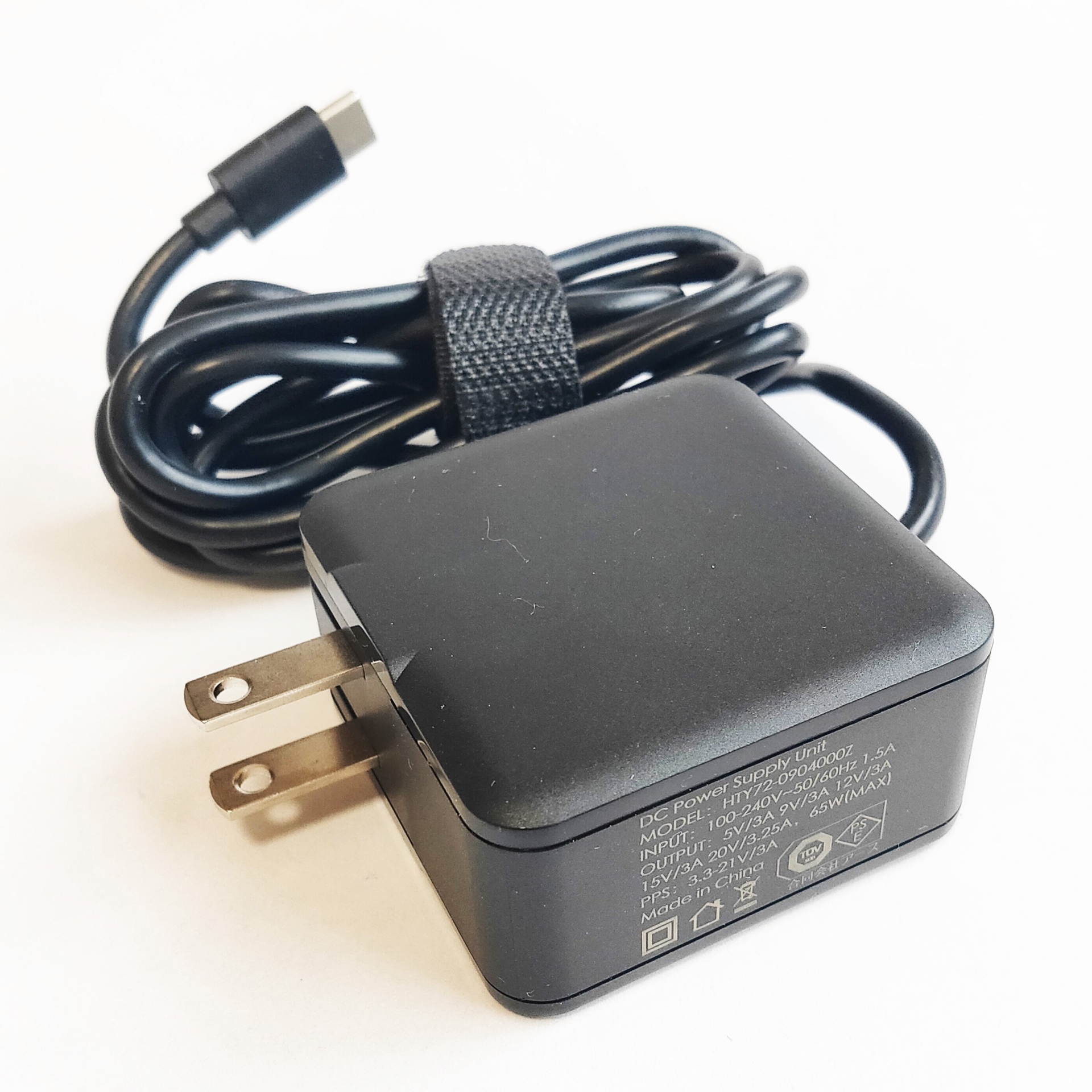
純正充電器に20V・3.25Aと書かれていれば、計算上は最大65Wの出力を示しています。
ただし、純正充電器と同じワット数であっても、使用する端子や急速充電規格が異なれば、同じ速度で充電できるとは限りません。
機器側の情報を起点に確認すると、必要以上に高価な製品を選ぶことも、出力不足の製品を選ぶことも避けやすくなります。
USB PDのワット数が決まる仕組み
USB PDの充電速度はケーブルだけではなく、機器、充電器、ケーブルの三つの条件で決まります。
三つのうち一つでも必要な出力に対応していなければ、ほかの製品が高性能でも本来の充電速度を利用できません。
仕組みを理解しておくと、240W対応ケーブルへ買い替えるべきか、充電器を見直すべきかを判断しやすくなります。
USB Type-Cという端子の形と、USB PDという充電規格を分けて考えることも重要です。
USB Type-CとUSB PDは同じ意味ではない
USB Type-Cはコネクターの形を表す名称で、USB PDは対応機器同士が電力をやり取りする充電規格です。
USB Type-C端子は上下の向きを気にせず挿し込めますが、端子の形だけでは対応する充電電力や通信速度は分かりません。
端子がUSB Type-Cでも、機器や充電器がUSB PDに対応していなければUSB PDによる急速充電は利用できません。
同じ形の端子でも、充電専用、低速データ転送対応、高速データ転送対応、映像出力対応など、利用できる機能は製品ごとに異なります。
パソコンに複数のUSB Type-C端子がある場合も、すべての端子がUSB PD入力や映像出力に対応しているとは限りません。
端子の近くに充電マークや稲妻マークがあるかを確認し、分からない場合はメーカーの仕様表を確認しましょう。
USB Type-Cという表記だけで急速充電に対応すると判断せず、USB PD対応の記載まで確認することが必要です。
ワット数は電圧と電流の組み合わせで決まる
電力を表すWは基本的に電圧のVと電流のAを掛けて求め、20Vと3Aなら60W、20Vと5Aなら100Wです。
充電器の出力欄には、5V・3A、9V・3A、15V・3A、20V・5Aのように複数の組み合わせが書かれている場合があります。
充電器やケーブルの表示を見るときは、最大ワット数だけでなく対応するVとAの組み合わせも確認しましょう。
最大100Wと書かれていても、すべてのポートやすべての接続条件で100Wを出せるとは限りません。
ケーブルについても、3Aまでの製品と5Aに対応する製品では扱える電力の範囲が異なります。
60Wを超える充電を利用する場合は、単にUSB-C to USB-Cであることだけでなく、5A対応やE-Markerの記載を確認する必要があります。
数字の関係を理解しておくと、商品説明にワット数が明記されていない場合でも、電圧と電流からおおよその出力を判断できます。
実際の出力は機器・充電器・ケーブルで決まる
実際に利用できる電力は、機器が受け取れる範囲、充電器が出せる範囲、ケーブルが扱える範囲のうち最も低い条件に制限されます。
この考え方を理解すると、ケーブルを交換しても充電速度が変わらない理由を判断しやすくなります。
65W対応のノートパソコンへ100W充電器と240Wケーブルを接続しても、機器側の入力上限が65Wなら最大65Wです。
100W対応のノートパソコンへ100W充電器を接続しても、60W対応ケーブルを使えばケーブル側の範囲が制限になります。
140W対応のノートパソコンに240Wケーブルを使っても、充電器が65Wまでなら65Wを超える供給はできません。
複数ポート充電器では、ほかの端子へスマートフォンを接続したことで、ノートパソコン側の出力が100Wから65Wへ下がる場合もあります。
実際の出力を確認するときは、三つの機器だけでなく、使用ポートと同時接続台数も含めて考えると分かりやすくなります。
高出力製品を使っても必要以上の電力は流れない
USB PDでは接続機器が必要な電力を要求し、充電器との間で利用できる条件を決めるため、高出力製品を使っただけで最大電力が押し込まれるわけではありません。 (usb.org)
240W対応ケーブルを使用しても、スマートフォンが20W程度を要求する場面では、その機器が対応する範囲で充電されます。
規格に沿った機器を正しく組み合わせれば、240W対応ケーブルを低出力のスマートフォンにも利用できます。
そのため、高出力ケーブルを低出力機器に接続すること自体よりも、規格に準拠しているか、製品品質に問題がないかを確認することが重要です。
ただし、機器メーカーが専用充電器や専用ケーブルの使用を案内している場合は、その条件を優先してください。
USB PDとメーカー独自規格では、同じワット数表記でも最大速度を利用するための条件が異なることがあります。
高出力対応だから安全性や品質も自動的に高くなるわけではないため、仕様と販売元の情報も確認しましょう。
USB PD 3.1で最大240Wまで拡張された
USB PD Revision 3.1では最大電力が従来の100Wから240Wへ広がり、28V、36V、48Vの固定電圧が追加されました。 (usb.org)
100Wを超える範囲はEPRと呼ばれ、対応する機器、充電器、ケーブルをそろえる必要があります。
最大240Wという数字だけを見ると、すべてのUSB Type-C機器で利用できるように感じますが、実際にはEPR対応が必要です。
140W、180W、240Wなどの高出力充電を利用する場合は、機器側がその入力に対応しているかを確認してください。
充電器もEPR出力へ対応し、使用するポートが必要な電力を単独で供給できる必要があります。
ケーブルについても240W対応とE-Markerの記載を確認し、100Wまでの既存ケーブルと混同しないようにしましょう。
USB PD 3.1の最大値は選択肢を広げるものですが、現在使用している機器が60W以内であれば、必ずしも240W環境をそろえる必要はありません。
機器別に必要なワット数を確認する
機器別の電力は目安として使い、最終的には使用する製品の仕様やメーカー案内を優先してください。
同じカテゴリーの機器でも、画面サイズ、搭載するCPUやGPU、バッテリー容量、メーカーの設計によって必要な電力は異なります。
一般的な目安は候補を絞るために利用し、購入前の最終確認は個別の製品情報で行いましょう。
特にノートパソコンでは、電源を切った状態と高負荷で使用している状態で、充電の進み方が異なる場合があります。
スマートフォンや小型機器の目安
イヤホンなどの小型機器は5Wから20W程度、スマートフォンは20Wから45W程度が一つの目安です。
小型機器の多くは60W対応ケーブルの範囲内で使用できます。
最大速度を利用したい場合は、ワット数に加えて機種が対応する急速充電規格も確認します。
スマートフォンが30Wに対応していても、充電器が20Wまでであれば、30Wで充電することはできません。
反対に、100Wや240W対応の充電器とケーブルを使っても、スマートフォン側の最大入力が20Wなら、実際の充電も機器側の範囲内です。
メーカー独自の急速充電では、専用充電器や専用ケーブルが必要になる場合があります。
汎用性を優先するならUSB PD対応を確認し、最大速度を優先するならメーカー指定の条件まで確認しましょう。
タブレットや携帯ゲーム機の目安
タブレットや携帯ゲーム機は30Wから65W程度の充電器が使われることがあり、使用中に充電するなら出力に余裕があると安心です。
動画視聴やゲームをしながら充電すると、待機中よりも消費電力が増えるため、低出力充電器では残量が増えにくくなることがあります。
必要電力が60Wを超える製品では、60W対応ではなく5A対応の上位ケーブルを選びます。
最大45Wや60Wの機器であれば60W対応ケーブルが候補になりますが、製品の仕様を確認してから判断してください。
携帯ゲーム機では、本体へ直接充電するときと、ドック経由で映像出力しながら使うときで必要条件が異なる場合があります。
映像出力を伴う利用では、ケーブルの充電性能だけでなく、映像出力やデータ通信への対応も確認しましょう。
複数のタブレットやゲーム機で共用する場合は、最も必要電力の大きい機器を基準に選ぶと不足を避けやすくなります。
軽量ノートパソコンの目安
軽量ノートパソコンは45Wから65W程度が目安ですが、同じシリーズでも構成によって必要な電力が異なる場合があります。
省電力設計のモデルでは45W程度で充電できる一方、高性能な構成では65W以上を必要とすることがあります。
必要入力が45Wや60Wなら60W対応で足りますが、65Wを必要とする機種では上位ケーブルが必要です。
60W対応ケーブルで65Wの機器を接続した場合、充電自体は始まっても、期待する速度へ届かない可能性があります。
スリープ中は充電できても、作業中は残量が増えないという症状が出ることもあります。
純正充電器が65Wの場合は、充電器とケーブルの両方が65W以上の条件を満たすか確認してください。
持ち運び用として小型充電器を選ぶ場合も、サイズだけでなく単独ポートの最大出力を確認しましょう。
一般的なノートパソコンの目安
一般的なノートパソコンは65Wから100W程度が目安となり、高負荷の作業中は低出力充電器では供給が追いつかないことがあります。
ウェブ閲覧や文書作成では充電できても、動画編集やゲームを始めると残量が減る場合は、供給電力と消費電力の差を疑います。
充電中の表示が出ていても残量が増えない場合は、故障と決めつける前に充電器の出力を確認しましょう。
充電器の商品名に100Wと書かれていても、使用しているポートが最大100Wに対応しているとは限りません。
複数の機器を接続していると、ノートパソコンへ割り当てられる電力が低下する場合もあります。
100W以内の充電では、仕様を満たす既存の100W対応5Aケーブルを利用できるケースがあります。
新しく購入する場合は、将来性や分かりやすさを重視して240W対応を選ぶ方法もあります。
高性能ノートパソコンは100Wを超える場合がある
高性能なCPUやGPUを搭載するノートパソコンでは100Wを超える入力に対応する場合があります。
140W以上のUSB PD入力を利用する製品では、USB PD 3.1のEPRに対応する環境が必要です。
USB PD入力の上限や純正ACアダプター以外を使ったときの制限は、メーカー情報で確認してください。
高性能モデルの中には、軽い作業ではUSB Type-C充電を利用できても、高負荷時は純正ACアダプターが必要になる製品もあります。
USB Type-Cからの最大入力が、本体付属の専用充電器より低く設定されている場合もあります。
最大240W対応というケーブルの表示だけでは、そのノートパソコンを最大性能で動かせるとは判断できません。
機器側のUSB PD入力上限、充電器のEPR出力、ケーブルの240W対応を個別に確認してください。
製品仕様に最大入力が書かれているか確認する
メーカーの製品ページや取扱説明書で「USB PD入力」「最大入力」「充電電力」といった表記を探します。
「USB Type-C充電対応」とだけ書かれている場合は、最大ワット数や推奨充電器について追加情報がないか確認してください。
複数のUSB Type-C端子がある機器では、すべての端子が充電に対応しているとは限らないため対応ポートも確認します。
一方の端子だけがUSB PD入力に対応し、もう一方はデータ転送専用という構成もあります。
メーカーの仕様表で分からない場合は、FAQやサポート情報に推奨充電器が掲載されていることがあります。
通販サイトの商品説明だけでは情報が不足する場合があるため、可能であればメーカー公式情報も確認しましょう。
一般的なワット数の目安と製品固有の仕様が異なる場合は、製品固有の仕様を優先してください。
純正ACアダプターの出力表示を確認する
仕様表が分かりにくいときは、純正ACアダプターの「OUTPUT」に書かれたVとAの組み合わせを確認します。
20V・3.25Aであれば65W、20V・5Aであれば100Wと計算できます。
仕様の組み合わせが複数書かれている場合は、最も大きなW数が最大出力の目安になります。
純正品と同等以上の出力を選ぶと判断しやすい一方、USB PD対応と端子形状は別に確認してください。
専用端子の純正充電器が65Wでも、USB Type-C端子から同じ65Wを受け取れるとは限りません。
ノートパソコン本体のUSB PD入力上限も併せて確認する必要があります。
充電器を交換する場合は、電力だけでなく、対応する電圧、USB PD、PPS、メーカー独自規格などの条件も確認しましょう。
使用しながら充電する場合は出力に余裕を持たせる
動画編集やゲームをしながら充電すると消費電力が増え、供給が不足すれば充電表示が出ても残量が減る場合があります。
画面の明るさを上げたり、外付け機器を接続したりすることでも、使用中の消費電力は増える可能性があります。
私自身、スマートフォン向けの小型充電器をノートパソコンへ接続し、充電マークは出るのに残量が増えなかった経験があります。 (write-remember.com)
このような場合は、ケーブルの故障だけでなく、充電器の出力不足や使用中の消費電力を確認する必要があります。
電源を切った状態やスリープ中には充電が進むのに、作業中は増えない場合は、供給電力が動作中の消費電力に追いついていない可能性があります。
純正充電器と同じ出力を基準にしつつ、複数ポートの同時使用や周辺機器の接続も考慮しましょう。
余裕のある出力を選ぶ場合でも、機器が対応しない電力まで無理に高くする必要はありません。
| 機器の例 | 一般的な電力の目安 | 主な確認項目 | ケーブル選択の目安 |
|---|---|---|---|
| 小型機器 | 5~20W | 対応端子 | 60W対応 |
| スマートフォン | 20~45W | 最大入力と急速充電規格 | 60W対応が基本 |
| タブレット・携帯ゲーム機 | 30~65W | 使用中の消費電力 | 60W超なら上位品 |
| 軽量ノートパソコン | 45~65W | 純正充電器の出力 | 65Wなら5A対応 |
| 一般的なノートパソコン | 65~100W | USB PD入力上限 | 5A対応 |
| 高性能ノートパソコン | 100~240W | EPR対応 | 240W対応 |
表の電力は一般的な目安であり、すべての製品に当てはまる数値ではありません。
実際に選ぶときは、使用する機器の最大入力とメーカーが案内する充電条件を優先してください。
60W・100W・240W対応ケーブルの違い
60W、100W、240Wの表示は、ケーブルが扱える最大電力と世代による表記の違いを踏まえて比較します。
通販サイトでは三つの表示が混在しているため、数字だけを見て判断すると迷いやすくなります。
現在の用途、将来使う可能性がある機器、価格、太さ、データ通信の必要性を整理して選びましょう。
60W対応ケーブルの特徴
60W対応ケーブルは一般に3Aまでの電流を扱い、スマートフォンやタブレットなど最大60W以内の機器に向いています。
小型機器やモバイルバッテリーの充電を中心に使う場合は、必要十分な選択肢になりやすいです。
価格や取り回しを重視しやすい一方、65W以上を必要とする機器では上限が足りません。
60W対応ケーブルを65W以上のノートパソコンへ使用すると、充電が遅くなったり、使用中に残量が増えにくくなったりする可能性があります。
低出力機器だけで使用するなら、240W対応を選んでも充電速度が上がるわけではありません。
持ち歩きやすさ、柔らかさ、価格を重視する人は、最大入力が60W以内であることを確認したうえで選びましょう。
100W対応と表示された既存ケーブルの扱い
100W対応として販売された5Aケーブルは、仕様どおりでE-Markerを備えていれば100W以内のUSB PD充電に使えます。
すでに所有している100W対応ケーブルを、100W以内のノートパソコンで使う場合は、すぐに240W対応へ交換する必要はありません。
ただし100Wを超えるEPR充電には対応できないため、140W以上の機器では240W対応を確認してください。
商品ページに100W対応とだけ書かれている場合は、5A対応、E-Marker搭載、USB-C to USB-Cであるかも確認しましょう。
長期間使用したケーブルでは、端子の変形、被覆の破損、接触不良がないかも確認してください。
100W以内で使えることと、高速データ転送や映像出力に対応することは別の条件です。
既存ケーブルを流用する場合も、充電以外の用途に必要な仕様まで確認しましょう。
240W対応ケーブルの特徴
240W対応ケーブルはUSB PD 3.1のEPRで最大240Wまで扱えるように設計されています。
100Wを超える機器だけでなく、65Wや100Wのノートパソコンにも使用できます。
65Wから100Wの機器にも使えるため共用しやすい一方、低出力機器だけなら価格や太さが過剰になることがあります。
複数の機器で一本を共用したい場合は、機器ごとにケーブルを交換する手間を減らせます。
将来高出力のノートパソコンへ買い替える予定がある場合も、買い直しを避けやすくなります。
ただし、240W対応という表示は充電性能の上限を示すものであり、データ転送速度や映像出力への対応を保証するものではありません。
充電だけに使うのか、外付けSSDやモニターにも使うのかを決めてから、ほかの仕様を確認してください。
65W以上では5A対応とE-Markerを確認する
60Wを超える充電では5A対応ケーブルが必要で、E-Markerは対応電力などの情報を機器へ伝えます。
3Aまでのケーブルでは、20Vを利用しても最大60Wが一つの上限になります。
商品説明で「5A対応」「E-Marker搭載」「240W対応」などを確認し、最大電力が不明な製品は避けましょう。
100W対応の既存ケーブルでも、5A対応とE-Marker搭載が確認できれば、100W以内の用途で利用できます。
240W対応ケーブルを購入する場合も、単に商品名へ240Wと書かれているだけでなく、仕様欄の記載を確認してください。
メーカー名、保証、問い合わせ先、製品情報が明確であることも、判断材料になります。
高出力充電では電力が大きくなるため、価格だけを優先せず、仕様が確認できる製品を選ぶことが重要です。
30W・65W・140Wの機器ではどれを選ぶか
30Wのスマートフォンなら60W対応、65Wのノートパソコンなら5A対応、140W機器なら240W対応ケーブルが基本です。
30Wのスマートフォンへ240W対応ケーブルを使うことはできますが、60W対応でも必要電力は満たせます。
65Wのノートパソコンでは60W対応ケーブルが上限になる可能性があるため、5A対応の100Wまたは240W対応を選びます。
140Wで充電するには、ケーブルだけでなく140W以上を出せるEPR充電器と対応機器も必要です。
140W対応機器に240Wケーブルを接続しても、充電器が100Wまでなら100Wを超える供給はできません。
反対に、140W充電器と240Wケーブルを用意しても、機器側が65Wまでなら実際の充電も機器側の範囲内です。
使用する機器の最大入力から逆算すると、数字の大きさだけで選ぶ失敗を防ぎやすくなります。
240W対応が向いている人
65W以上のノートパソコンを使う人や、複数の機器で一本のケーブルを共用したい人には240W対応が向いています。
仕事用と私用のノートパソコンで必要電力が異なる場合も、対応範囲に余裕があるケーブルは共用しやすくなります。
将来100Wを超える機器へ買い替える可能性がある人も、対応範囲に余裕を持たせやすくなります。
ケーブルの本数を減らしたい人や、出張先で複数機器を充電したい人にも便利です。
充電器側も高出力対応へそろえる予定がある場合は、ケーブルだけ先に240W対応へ統一する方法もあります。
ただし、持ち運びやすさや価格よりも、対応範囲と共用性を優先する人に向いた選択です。
240W対応が過剰になりやすい人
60W以内の機器しか充電せず、価格、軽さ、柔らかさを優先する人には240W対応が過剰になる場合があります。
スマートフォン、イヤホン、モバイルバッテリーだけに使う場合は、60W対応でも十分なケースが多いです。
将来性だけで決めず、現在の用途と持ち運び方を基準に選びましょう。
ケーブルが太いと、ベッド周辺や狭い机で取り回しにくく感じることがあります。
短期間で高出力機器へ買い替える予定がない場合は、現在必要な性能へ絞ることで費用を抑えられます。
低出力機器の充電速度を上げる目的だけで240W対応を選んでも、機器側の上限が変わらなければ効果はありません。
高出力対応による価格・太さ・硬さの違い
高出力対応ケーブルは製品によって太さや硬さが増し、外出先では巻きにくさや重さが気になることがあります。
内部の構造や外装素材によっては、同じ240W対応でも柔らかさや扱いやすさが異なります。
電力だけでなく、長さ、柔らかさ、端子の大きさも商品仕様やレビューで確認してください。
端子部分が大きい製品では、スマートフォンケースやパソコン周辺の端子と干渉する場合があります。
デスクで固定して使うなら太さが気になりにくい一方、持ち歩き用では収納しやすさが重要です。
耐久性をうたう製品でも、折り曲げ方や保管方法によって劣化しやすさは変わります。
必要な電力を満たしたうえで、使用場所と持ち運び方に合う製品を選びましょう。
| 表示 | 最大電力 | E-Marker | 向いている用途 | 注意点 |
|---|---|---|---|---|
| 60W対応 | 60W | 3A用途では通常不要 | 低~中出力機器 | 65W以上には不足 |
| 100W対応 | 100W | 5A対応では必要 | 既存のノートパソコン充電 | 100W超には非対応 |
| 240W対応 | 240W | 必要 | 高出力機器との共用 | 通信・映像は別確認 |
どのケーブルを選んでも、実際の充電出力は機器と充電器の条件によって制限されます。
比較表はケーブルを選ぶための目安として使い、最終的には使用機器の仕様と照らし合わせてください。
USB PDケーブルを選ぶ6つの確認項目
商品ページでは最大電力だけを見ず、E-Marker、通信性能、映像出力、長さ、認証情報まで順番に確認します。
確認する順番を決めておくと、商品説明に多くの数字や規格名が並んでいても迷いにくくなります。
最初に用途を整理し、その用途に必要な項目だけを確認することが、過剰性能と性能不足の両方を避けるポイントです。
使用機器に必要な最大電力を確認する
最初に機器の最大入力を確認し、複数機器で共用するなら最も大きな電力を必要とする機器を基準にします。
スマートフォンとノートパソコンで共用する場合は、ノートパソコン側の最大入力を基準にします。
必要電力が分からないまま選ぶと、性能不足か過剰性能になりやすくなります。
メーカーの製品ページ、取扱説明書、純正充電器の出力表示を順番に確認してください。
ノートパソコンでは、USB Type-C端子から受け取れる最大電力が、純正専用充電器の出力より低い場合があります。
複数のUSB Type-C端子がある場合は、どの端子が充電入力に対応するかも確認しましょう。
機器の最大入力が確認できれば、60Wと240Wのどちらを選ぶべきか判断しやすくなります。
60W対応か240W対応かを選ぶ
最大60W以内なら60W対応を基本とし、65W以上にも使うなら240W対応を候補にします。
現在使う機器だけでなく、同じケーブルで共用する予定の機器も含めて判断してください。
既存の100W対応5Aケーブルは100W以内で使えますが、電力の数字が大きいだけで充電が速くなるわけではありません。
低出力機器だけに使用するなら、60W対応でも必要な充電性能を満たせる場合があります。
ノートパソコンへ使用するなら、60W対応では足りない機種があるため、最大入力を必ず確認しましょう。
将来性を重視する場合は240W対応、価格や携帯性を重視する場合は必要電力に合う製品というように優先順位を決めます。
数字の大きさではなく、必要電力と使い方から選ぶことが基本です。
5A対応とE-Markerの記載を確認する
65W以上の充電では、最大電力に加えて5A対応とE-Marker搭載の記載を確認します。
60Wを超える用途では、3Aまでのケーブルでは必要な電力を扱えません。
USB-IF認証表示は判断材料になりますが、目的に必要な能力がそろっているかは個別に確認してください。 (usb.org)
商品名だけでなく、仕様欄やパッケージに5A、E-Marker、最大対応電力が書かれているかを確認します。
100W対応ケーブルを流用する場合も、5A対応とE-Marker搭載が明確であることを確認してください。
記載が見つからない製品は、60Wを超える機器へ使用する目的では選びにくくなります。
高出力充電では、販売元やメーカーの情報が明確な製品を優先すると判断しやすくなります。
データ転送速度を確認する
240W対応でも通信速度がUSB 2.0相当のケーブルはあるため、外付けSSDに使うなら5Gbps以上など必要な速度を確認します。
充電専用に近い製品では、高出力充電へ対応していてもデータ転送速度が低い場合があります。
USB-IFの表示ルールでも、電力表示とデータ速度は別の能力として扱われています。 (usb.org)
スマートフォンの写真をパソコンへ移す程度なら低速でも困らない場合がありますが、大容量ファイルを頻繁に移動するなら転送速度が重要です。
外付けSSDや高速ストレージを接続する場合は、5Gbps、10Gbps、20Gbps、40Gbpsなど必要な速度を確認してください。
接続する機器側とパソコン側も同じ通信速度に対応していなければ、ケーブルだけ高速でも最大性能は出ません。
充電用とデータ転送用を一本にまとめたい場合は、電力と通信速度の両方を満たす製品を選びましょう。
映像出力・USB4・Thunderbolt対応を確認する
USB Type-Cケーブルのすべてが映像出力に対応するわけではないため、モニター接続ではDisplayPort Alt Mode、USB4、Thunderboltなど必要な仕様を確認します。
充電専用ケーブルでは、給電できても映像が出ない場合があります。
ノートパソコンとモニターを一本のケーブルで接続する場合は、映像出力、データ通信、給電の三つが必要になることがあります。
ケーブルだけでなく、パソコン側とモニター側のUSB Type-C端子が映像出力や給電に対応しているかも確認してください。
USB4やThunderbolt対応ケーブルでも、対応する世代や通信速度が製品によって異なります。
映像解像度やリフレッシュレートについて明確な目的がある場合は、メーカーが示す対応条件を確認しましょう。
240Wという電力表示だけでは映像出力の可否を判断できないことを覚えておく必要があります。
ケーブルの長さと取り回しを確認する
机上では設置場所まで届く長さを選び、携帯用では必要以上に長い製品を避けると扱いやすくなります。
短すぎるケーブルは機器の配置を制限し、長すぎるケーブルは収納や持ち運びで邪魔になることがあります。
高出力や高速通信が目的なら、希望する長さでも必要性能が明記されているか確認してください。
同じシリーズでも、長さによって対応する通信速度や映像出力が異なる場合があります。
ベッド周辺で使う場合、デスクで固定する場合、出張へ持ち歩く場合では適した長さが異なります。
高出力対応ケーブルは製品によって太く硬くなるため、長さだけでなく曲げやすさも確認しましょう。
使用場所をイメージしてから選ぶと、性能は足りていても使いにくいという失敗を減らせます。
コネクター形状と接続方向を確認する
USB PDを利用する一般的な構成は、充電器側と機器側の両方がUSB Type-CのUSB-C to USB-Cケーブルです。
USB Type-AからUSB Type-Cへのケーブルでは、一般的なUSB PDの高出力充電を利用できません。
L字型端子を選ぶ場合は、機器のケースや隣のポートへ干渉しない向きかも確認します。
ノートパソコンの端子が机の左右どちらにあるかによって、使いやすい端子形状は変わります。
スマートフォンを横向きで使いながら充電する場合は、L字型が便利なこともあります。
一方で、端子の向きが合わないと、ケーブルが画面側へ回り込んだり、ほかのポートをふさいだりする場合があります。
ケースを装着している機器では、コネクター部分の太さが差し込みに影響しないかも確認してください。
USB-IF認証表示やメーカー情報を確認する
USB-IFは認証対象のUSB-C to USB-Cケーブルに60Wまたは240Wの電力表示を求めています。 (usb.org)
認証表示は、対応電力を判断するための分かりやすい材料になります。
認証表示に加えて、メーカー名、保証、製品仕様、問い合わせ先が明確かも選択材料になります。
通販サイトでは似た外観の商品が多いため、商品名だけでなく詳細な仕様欄を確認してください。
最大電力、対応電流、E-Marker、データ速度、映像出力、長さが明記されていると比較しやすくなります。
保証期間や初期不良時の対応が分かる製品は、長期間使うケーブルとして選びやすくなります。
認証の有無だけで判断せず、自分の用途に必要な機能がそろっているかを最終確認しましょう。
価格だけで選ばず用途に必要な性能を絞る
充電だけなら電力性能を優先し、外付けSSDにも使うなら転送速度を加え、モニターにも使うなら映像出力を確認します。
すべての機能を高い水準で備えた製品は便利ですが、用途によっては価格が高くなり、性能を使い切れない場合があります。
必要な能力を先に絞れば、使わない機能へ費用をかけずに済みます。
スマートフォンの充電専用なら60W対応で十分なことが多く、高速通信や映像出力は優先度を下げられます。
ノートパソコンと外付けSSDで共用するなら、高出力充電と高速通信の両方が必要です。
モニター接続へ使うなら、給電電力だけでなく映像出力条件も重要になります。
価格を比較するときは、同じ用途と同じ仕様を満たす製品同士で比べましょう。
| 用途 | 電力の確認 | 通信・映像の確認 | 選び方 |
|---|---|---|---|
| 充電のみ | 60Wまたは240W | 優先度は低い | 最大入力に合わせる |
| 外付けSSDにも使用 | 必要電力 | 必要なGbps | 電力と速度を両方見る |
| モニターにも接続 | パソコンへの給電 | 映像出力対応 | 対応条件をそろえる |
| 複数機器で共用 | 最も高い必要電力 | 共用する最大用途 | 余裕のある仕様を選ぶ |
購入前は、表の左から順番に用途、必要電力、通信や映像の必要性を確認すると整理しやすくなります。
一本ですべてをまかなう必要がなければ、充電用と高速通信用を分ける方法もあります。
USB PD充電器との組み合わせで失敗しないポイント
ケーブルの性能が十分でも、充電器の使用ポートが必要な電力を出せなければ本来の速度では充電できません。
充電器を選ぶときは、商品名に表示された最大出力だけでなく、使用するポートの出力条件を確認してください。
複数ポート充電器では、接続する台数によって電力配分が変わるため、実際の使い方を想定することが重要です。
合計出力ではなく使用ポートの最大出力を見る
複数ポート充電器では、商品名に書かれた最大出力が全ポートの合計値である場合があります。
合計100Wと書かれていても、USB-C1が最大65W、USB-C2が最大30Wという構成もあります。
65Wで充電したいなら「USB-C1単独使用時65W以上」のようなポート別表記を確認してください。
高出力ポートと低出力ポートの位置が決まっている場合は、ノートパソコンを正しい端子へ接続する必要があります。
充電器本体の印字が小さい場合は、メーカーの商品ページや取扱説明書で出力表を確認しましょう。
USB Type-C端子が複数あるからといって、すべての端子で同じ出力を利用できるとは限りません。
購入前は、普段接続する機器をどのポートへつなぐかまで考えておくと失敗を減らせます。
複数ポート使用時の電力配分を確認する
複数台を接続すると各ポートの出力が変わる製品があり、単独100Wのポートが同時使用時には65Wや45Wへ下がる場合があります。
ノートパソコンとスマートフォンを同時に充電すると、ノートパソコン側の出力が低下する構成もあります。
メーカーの出力配分表を見て、普段の接続台数でも必要電力を保てるか確認しましょう。
単独使用時には問題がなくても、ほかの機器を接続した瞬間にノートパソコンの充電速度が落ちる場合があります。
接続するポートの組み合わせによって配分が変わる製品もあるため、端子の位置まで確認してください。
複数台を毎日同時に充電するなら、合計出力だけでなく、各機器へ必要な電力を配分できる製品を選びます。
トラブルを切り分けるときは、対象機器だけを単独接続し、充電速度が改善するか確認すると分かりやすくなります。
100W充電器でも常に100W出力できるとは限らない
100W対応は特定条件で最大100Wを出せるという意味で、接続ポート、同時接続数、ケーブル、機器側の上限で実際の出力は変わります。
100W出力が利用できるのは、一つの指定ポートを単独で使った場合だけという製品もあります。
最大値だけでなく、100Wを利用できる条件まで読むことが重要です。
機器側が65Wまでなら、100W充電器を使用しても実際の充電は65W以内です。
ケーブルが60W対応なら、充電器が100Wでもケーブル側の条件が上限になります。
複数ポート使用時に65Wへ低下する充電器では、100W対応ノートパソコンを最大速度で充電できません。
100Wという商品名だけで判断せず、使用状況に合う出力表を確認してください。
PPS対応の有無を確認する
PPSは機器の要求に合わせて電圧などを細かく調整するUSB PDの機能で、一部のスマートフォンでは最大速度にPPS対応充電器が必要です。
USB PD対応と書かれた充電器でも、すべてがPPSに対応するわけではありません。
必要条件は機種ごとに異なるため、メーカーが案内する充電仕様を確認してください。
スマートフォンがPPSによる急速充電を利用する場合は、対応する出力範囲も確認します。
ケーブルのワット数が足りていても、充電器がPPSに対応していなければ、公称の最大速度へ届かない可能性があります。
ノートパソコン中心で使う場合と、スマートフォンの最大速度を重視する場合では、充電器選びの優先項目が異なります。
複数機器で共用するなら、必要なUSB PD出力とPPS対応を両方確認しましょう。
メーカー独自の急速充電規格を確認する
メーカー独自の急速充電では、対応する充電器や専用ケーブルが必要になることがあります。
USB PDのワット数が足りていても独自規格に非対応なら、公称の最大速度へ届かない場合があります。
独自規格の中には、USB Type-C端子を使っていても、専用の電圧や電流条件を必要とするものがあります。
汎用USB PD充電器では一定の速度で充電できても、純正環境より遅くなる場合があります。
最大速度を重視する場合は、メーカーが指定する充電器とケーブルの条件を確認してください。
複数メーカーの機器で共用する場合は、最大速度よりUSB PDによる互換性を優先する考え方もあります。
目的が最大速度なのか、一本の充電器で複数機器を使うことなのかを決めると選びやすくなります。
100Wを超える充電は3つの機器すべての対応が必要
100Wを超えるEPR充電では、接続機器、充電器、ケーブルのすべてが必要な電力と規格に対応している必要があります。
140W対応ノートパソコンでも、100Wまでの充電器を使えば供給上限は100Wです。
USB-IFが示す最大240Wも、対応するUSB Type-Cケーブルとコネクターを含む構成が前提です。 (usb.org)
240W対応ケーブルだけを購入しても、充電器がEPRに対応していなければ100Wを超える充電は利用できません。
充電器がEPR対応でも、使用するポートが必要な電力を出せるか確認する必要があります。
機器側もUSB Type-C入力で100Wを超える電力を受け取れる仕様でなければなりません。
高出力充電では三つの製品をセットで確認し、一つずつ条件をそろえましょう。
充電器とケーブルをセットで見直す
充電が遅いときはケーブルだけを買い替えず、使用ポートの出力と機器の必要入力も確認します。
充電器とケーブルのどちらが不足しているか分からない場合は、純正環境と比較すると判断しやすくなります。
65W対応ノートパソコンなら、65W以上を出せるUSB PD充電器と5A対応ケーブルをそろえましょう。
100Wを超える機器では、EPR対応充電器と240W対応ケーブルが必要です。
複数ポートを使用する場合は、同時接続時にも必要な出力が残るか確認してください。
スマートフォンの最大速度も重視する場合は、USB PD出力に加えてPPSや独自規格への対応も確認します。
一つの製品だけを高性能にするのではなく、機器、充電器、ケーブルの条件をそろえることが重要です。
充電が遅い・残量が増えないときの確認手順
充電トラブルは、機器、充電器、ポート、ケーブル、使用状況の順番で確認すると切り分けやすくなります。
最初からすべてを交換するのではなく、一つずつ条件を確認すると原因を特定しやすくなります。
充電マークが表示されている場合でも、供給電力が不足していれば、使用中の残量が増えないことがあります。
機器が必要とする入力電力を確認する
最初に機器の最大入力と純正ACアダプターの出力を確認し、30W充電器で65W機器を充電していないかを調べます。
純正充電器より大幅に低い出力の充電器を使用している場合は、充電器側がボトルネックになっている可能性があります。
メーカーが対応充電器や低速充電の条件を案内している場合は、その情報を優先してください。
USB Type-C端子から受け取れる最大電力が、純正専用端子より低い場合もあります。
複数のUSB Type-C端子がある場合は、現在使用しているポートが充電入力に対応しているかも確認します。
機器側の条件が分からなければ、ケーブルや充電器を交換しても適切な判断ができません。
最初に必要電力を確定させることで、その後の確認を進めやすくなります。
充電器のポート別最大出力を確認する
同じ充電器でもUSB-C1は100W、USB-C2は30Wというようにポートごとの能力が異なる場合があります。
低出力ポートへノートパソコンを接続すると、ケーブルが高出力対応でも十分な電力を供給できません。
高出力が必要な機器は、メーカーが指定する高出力ポートへ接続します。
充電器本体に小さく出力が書かれている場合は、各ポートの記号と出力を照らし合わせてください。
商品ページや取扱説明書にポート別の出力表がある場合は、その内容を確認します。
ポートを変更して充電速度が改善するなら、使用していた端子の出力不足が原因だった可能性があります。
同じUSB Type-C端子でも能力が異なることを前提に確認しましょう。
ケーブルの最大対応電力を確認する
充電器の出力が足りているなら、ケーブルの最大電力、対応電流、E-Markerを確認します。
60Wを超える機器へ60W対応ケーブルを使っていないかを確認してください。
仕様が分からないケーブルは切り分けにくいため、表示が明確な製品へ交換して比べましょう。
100W対応の既存ケーブルでは、5A対応とE-Markerの記載を確認します。
100Wを超える機器では、240W対応ケーブルが必要です。
別の対応ケーブルで改善するなら、元のケーブルが性能不足だったか、劣化や接触不良が起きていた可能性があります。
端子の汚れ、被覆の破損、差し込みの緩さなど、外観上の異常も確認してください。
複数ポートを同時に使用していないか確認する
充電器へ複数機器を接続している場合は対象機器だけにして、単独接続で改善するかを確認します。
複数ポート充電器では、ほかの機器を接続するとノートパソコン側の出力が低下する場合があります。
改善するなら複数ポート利用時の電力配分が影響している可能性があります。
接続するポートの組み合わせによって出力配分が変わる製品もあります。
スマートフォンを外すだけで充電速度が上がる場合は、充電器の故障ではなく仕様による配分変更かもしれません。
普段から複数台を充電するなら、同時使用時の出力が必要条件を満たす充電器を選びましょう。
単独接続と複数接続の結果を比較すると、原因を切り分けやすくなります。
使用中の消費電力が供給電力を超えていないか確認する
動画編集やゲーム中は消費電力が増え、供給電力より大きくなると充電中でも残量が減る場合があります。
画面の明るさ、CPUやGPUの負荷、外付け機器への給電なども消費電力へ影響します。
スリープ中や電源を切った状態では充電が進むなら、使用中の消費電力が関係していると考えやすくなります。
低負荷の作業へ切り替えて充電が進むかを確認する方法もあります。
充電器の出力が機器の最大入力を満たしていても、複数ポート利用で出力が下がっていないか確認してください。
ノートパソコンによっては、低出力充電器を接続すると警告を表示する場合があります。
充電中という表示だけで十分な電力が供給されていると判断しないことが重要です。
45W充電器に240Wケーブルをつないでも45Wが上限になる
240W対応ケーブルは充電器の能力を増やせないため、45W充電器との組み合わせでは供給上限も45Wです。
65Wを必要とするノートパソコンへ45W充電器を接続すると、充電速度が遅くなったり、作業中に残量が減ったりする可能性があります。
ケーブルが240W対応であっても、この出力不足は解消できません。
速度を上げるには、機器が必要とする電力に合わせて充電器とケーブルをそろえます。
65W機器なら、65W以上を出せる充電器と5A対応ケーブルを確認してください。
複数ポート充電器では、単独使用時に65W以上でも、同時使用時に45Wへ下がることがあります。
最大出力だけでなく、実際の接続条件で何Wを利用できるかを確認しましょう。
ケーブル交換だけで改善しない場合の見分け方
別の対応ケーブルでも変化がなければ、充電器の出力、使用ポート、機器側の対応条件を確認します。
ケーブルを交換しても充電速度が同じなら、ケーブル以外の条件が上限になっている可能性があります。
一つずつ条件を変えると、どこがボトルネックになっているかを判断しやすくなります。
最初に対象機器だけを高出力ポートへ単独接続し、次に対応が明確なケーブルへ交換します。
それでも改善しない場合は、機器側の最大入力、充電設定、メーカーが案内する制限を確認してください。
純正充電器では正常に充電できるかを比べると、機器側と周辺機器側を切り分けやすくなります。
異常な発熱、焦げたにおい、端子の変形などがある場合は使用を中止し、メーカーや販売元へ確認してください。
USB PDケーブルのよくある質問
USB PDケーブルを購入するときに迷いやすい疑問を、結論と確認点に分けて整理します。
ワット数だけで判断しにくい内容は、機器、充電器、ケーブルの三つの条件へ分けて考えると理解しやすくなります。
240W対応ケーブルをスマートフォンに使っても大丈夫?
規格に沿った機器と製品の組み合わせなら使用でき、240Wが常にスマートフォンへ流れるわけではありません。
スマートフォンが必要とする範囲で充電されるため、高出力ケーブルを使っただけで最大240Wが流れることはありません。
ただし、製品仕様が明確で、端子やケーブルに損傷がないものを使用してください。
100W充電器には240W対応ケーブルが必要?
100Wで充電するには5A対応ケーブルが必要で、仕様を満たす既存の100W対応ケーブルも利用できます。
新しく購入する場合は240W対応を選べますが、100W以内の用途であれば既存の100W対応5Aケーブルを必ず交換する必要はありません。
実際に100Wを利用するには、機器側も100W入力に対応している必要があります。
100W対応ケーブルはそのまま使える?
5A対応とE-Markerが明記された100Wケーブルなら100W以内で使えますが、100Wを超えるEPR充電では240W対応が必要です。
外観に損傷がなく、製品仕様を確認できる場合は、100W以内の機器へ引き続き使用できます。
高速通信や映像出力にも使う場合は、電力以外の仕様を別に確認してください。
240W対応に交換すれば充電は速くなる?
機器や充電器の上限が低いままなら、ケーブルだけを240W対応にしても速度は上がりません。
現在のケーブルが60W対応で、65W以上の機器を充電している場合は改善する可能性があります。
ただし、充電器の出力不足や機器側の入力上限が原因なら、ケーブル交換だけでは変化しません。
USB Type-AからType-CでもUSB PDを利用できる?
一般的なUSB PDは両端がUSB Type-Cの構成で利用するため、USB Type-A to USB Type-Cでは通常のUSB PD充電はできません。
USB Type-A側の独自急速充電へ対応する製品はありますが、USB PDとは別の条件になります。
USB PDによる高出力充電が目的なら、USB-Cポートを備えた対応充電器とUSB-C to USB-Cケーブルを使用してください。
充電用ケーブルで高速通信や映像出力もできる?
充電用ケーブルが高速通信や映像出力に対応するとは限らないため、データ速度と映像仕様を別に確認してください。
240W対応でも、データ転送がUSB 2.0相当の製品や、映像出力に対応しない製品があります。
外付けSSDやモニターにも使用する場合は、対応速度、USB4、Thunderbolt、映像出力などの記載を確認しましょう。
まとめ|必要電力と用途を確認して60Wか240Wを選ぶ
最大60W以内の機器だけなら60W対応、65W以上の機器にも使うなら240W対応を候補にすると選びやすくなります。
数字が大きいケーブルを選ぶだけでは、充電速度が必ず上がるわけではありません。
既存の100W対応5Aケーブルは、仕様を満たしていれば100W以内の用途で利用できます。
100Wを超えるUSB PD充電を利用する場合は、機器、充電器、ケーブルのすべてがEPRに対応しているか確認してください。
購入前は、機器の最大入力、充電器のポート別出力、ケーブルの対応電力を順番に確認してください。
複数ポート充電器を使う場合は、同時使用時の出力配分も確認する必要があります。
高速通信や映像出力にも使う場合は、電力性能とは別に必要な仕様を確認しましょう。
現在の用途、将来共用する機器、持ち運びやすさ、価格の優先順位を整理すると、自分に合うケーブルを選びやすくなります。