ミニストップでUSB印刷する前に知っておきたい結論
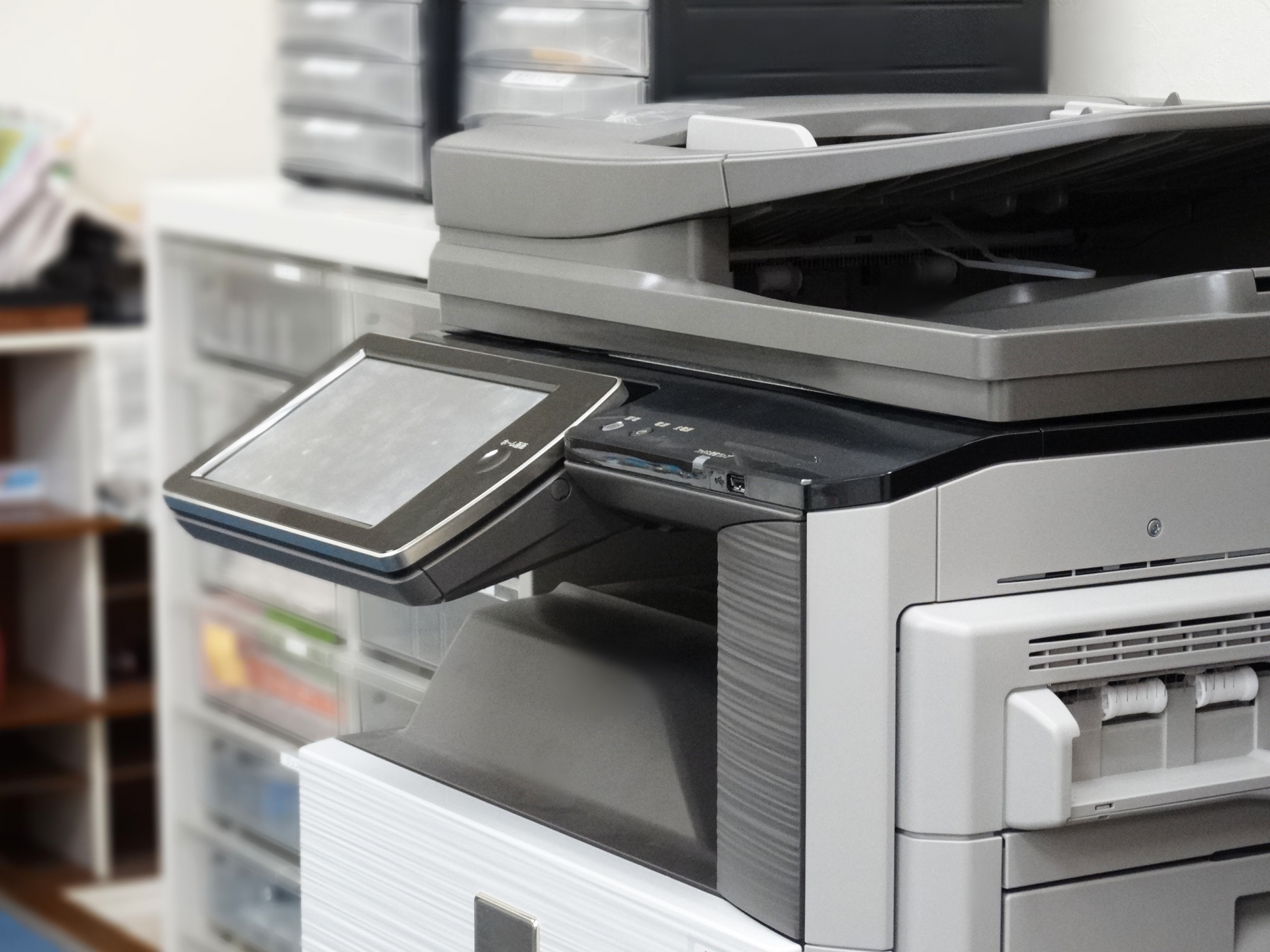
ミニストップでは、店舗のマルチコピー機を使ってUSBメモリ内のPDFや文書データを印刷できます。
自宅にプリンターがないときや、外出先で急に書類が必要になったときでも、事前にデータを準備しておけば店頭でプリントしやすくなります。
ただし、店舗の機種やサービス状況によって使えるメニューや操作表示が変わる場合があるため、最終的な料金や設定はマルチコピー機の画面で確認することが大切です。
USBメモリ内のPDFはマルチコピー機で印刷できる
ミニストップでUSB印刷をする場合は、マルチコピー機のプリント機能からUSBメモリ内のファイルを選び、用紙サイズやカラー設定を決めて印刷します。
特にPDFはレイアウトが崩れにくく、履歴書、申込書、学校や職場へ提出する書類などを印刷したいときに扱いやすい形式です。
WordやExcelのような編集用ファイルをそのまま持ち込むより、あらかじめPDFに変換しておくと、店頭で表示がずれにくくなります。
USBメモリを使う方法は、スマホの通信環境やアプリ操作に左右されにくい点もメリットです。
一方で、USBメモリが古い、差し込み口の形が合わない、ファイル名が分かりにくいといった理由で、店頭で手間取ることがあります。
印刷前にPDF化しておくと失敗しにくい
印刷したい書類がWord、Excel、PowerPointなどで作られている場合は、事前にPDF化してからUSBメモリへ保存しておくのがおすすめです。
PDFにしておくと、ページの余白、文字の位置、表の幅、画像の配置が比較的保たれやすくなります。
提出用の書類では、1ページに収まっているか、文字が切れていないか、白紙ページが混ざっていないかも確認しておきましょう。
ファイル名は「rirekisho.pdf」や「moushikomi.pdf」のように、店頭画面で見つけやすい名前にしておくと安心です。
似た名前のファイルを何個もUSBメモリに入れていると、誤って別の書類を印刷してしまうことがあります。
店頭へ行く前の準備チェックリスト
店頭で焦らないためには、USBメモリ、印刷したいPDF、現金や電子決済の準備、印刷枚数の確認を済ませておくとスムーズです。
提出用のPDFなら、A4なのかB5なのか、白黒でよいのかカラーが必要なのかを先に決めておきましょう。
両面印刷やページ指定を使う予定がある場合は、どのページを印刷するのかもメモしておくと操作ミスを減らせます。
個人情報が入ったPDFを印刷する場合は、印刷後に原稿、USBメモリ、領収書を置き忘れないことも大切です。
不安な場合は、まず1部だけ印刷して仕上がりを確認してから必要部数を追加すると、用紙や料金の無駄を防ぎやすくなります。
ミニストップでUSBメモリからPDFを印刷する手順
ミニストップでUSBメモリから印刷するときは、マルチコピー機の画面案内に沿って進めれば、基本的な流れは難しくありません。
大切なのは、最初に文書プリントのメニューを選び、印刷したいファイルを間違えずに指定し、最後にUSBメモリを忘れずに回収することです。
マルチコピー機でプリントメニューを選ぶ
店舗に着いたら、まずマルチコピー機の画面でプリント関連のメニューを探します。
コピーをしたい場合はコピーのメニューを選びますが、USBメモリ内のPDFや文書データを印刷する場合は、コピーではなくプリントのメニューを選ぶ考え方になります。
メニュー名は機種や画面表示によって少し違う場合があるため、「文書プリント」「メディアプリント」「USB」などの表示を確認しながら進めます。
最初のメニューを間違えると、USBメモリを挿してもファイル選択画面に進めないことがあります。
画面の案内を急いで押さず、何を印刷したいのかに合わせて選ぶことが大切です。
USBメモリを挿してPDFファイルを選ぶ
プリントメニューを選んだら、画面の案内に従ってUSBメモリを差し込みます。
USBメモリを挿すタイミングは機種によって案内が出るため、先に勝手に挿すよりも、画面で指示を確認してから操作すると迷いにくいです。
USBメモリが認識されると、保存されているファイルやフォルダが画面に表示されます。
印刷したいPDFを選び、ページ数やプレビューが確認できる場合は、目的の書類で間違いないかを確認しましょう。
ファイル名が長すぎたり似た名前が多かったりすると探しにくいため、事前に分かりやすい名前にしておくと便利です。
用紙サイズ・カラー・部数を設定する
ファイルを選んだら、用紙サイズ、白黒かカラーか、片面か両面か、印刷部数などを設定します。
提出書類で多いのはA4サイズですが、学校関係や申込用紙では指定サイズがある場合もあります。
白黒で足りる書類をカラーで印刷すると料金が高くなりやすいため、必要な設定かどうかを確認しましょう。
複数ページのPDFでは、全ページを印刷するのか、一部のページだけを印刷するのかも重要です。
不要なページまで印刷すると料金が増えるだけでなく、提出時に余計な紙が混ざる原因にもなります。
料金を投入して印刷後にUSBを回収する
設定内容を確認したら、画面に表示される料金を確認して支払いを行います。
印刷を開始する前に、用紙サイズ、カラー設定、部数、ページ範囲が合っているかをもう一度見直しましょう。
印刷が始まったら、出てきた用紙の向き、欠け、文字のにじみ、ページ抜けを確認します。
印刷後は、出力された紙だけでなく、USBメモリを必ず回収してください。
個人情報が入った書類やUSBメモリを置き忘れると、あとから取り戻せない可能性があるため、最後に周辺を見回す習慣をつけると安心です。
USB印刷で使えるファイル形式とPDF化の注意点
USB印刷では、印刷したいファイルがマルチコピー機で扱える形式かどうかが重要です。
対応していない形式や、表示が崩れやすいデータを持ち込むと、店頭でファイルが見つからなかったり、思った通りに印刷できなかったりします。
PDF以外の文書ファイルを印刷する時の考え方
ミニストップのマルチコピー機では、PDF以外の文書ファイルに対応している場合があります。
ただし、対応形式であっても、ファイルの作り方やフォント、表の幅、画像の配置によっては、画面表示や印刷結果が想定とずれることがあります。
特にWordやExcelのファイルは、作成した環境と印刷する環境が変わると、改ページや文字の位置が変わることがあります。
大事な提出書類では、対応形式だから大丈夫と考えるより、PDFに変換して確認しておくほうが安全です。
店頭で編集はできない前提で、完成したデータを持ち込むようにしましょう。
WordやExcelはPDF化しておくと崩れにくい
Wordの履歴書やExcelの申請書は、PDF化することで印刷時の崩れを抑えやすくなります。
Excelの場合は、印刷範囲やページ区切りを確認せずにPDF化すると、表が複数ページに分かれたり、端が切れたりすることがあります。
PDF化したあとに、スマホやパソコンで開き、ページ数と見た目を確認してからUSBメモリへ保存しましょう。
ファイルを保存するときは、古い版と新しい版が混ざらないように、不要なデータをUSBメモリから削除しておくと探しやすくなります。
提出期限が近い書類ほど、家を出る前にPDFを開いて最終確認することが大切です。
パスワード付きPDFや特殊フォントに注意する
PDFであっても、パスワード付きのファイルや印刷制限がかかったファイルは、店頭でスムーズに印刷できないことがあります。
会社や学校から受け取ったPDFでは、閲覧はできても印刷が制限されている場合があります。
特殊なフォントや記号を使っているPDFでは、表示や印刷で文字化けが起きる可能性もあります。
不安な場合は、別の端末でPDFを開いて見た目を確認し、必要に応じて標準的なフォントで作り直しておきましょう。
どうしても印刷できない場合は、PDFを再保存する、別のUSBメモリを使う、スマホ印刷に切り替えるなどの方法を試すと解決することがあります。
ミニストップの印刷料金とコピー料金の違い
ミニストップで書類を印刷するときは、文書プリントとコピーを混同しないようにしましょう。
どちらも紙に出力する点は同じですが、元になるものがデータなのか紙の原稿なのかで、選ぶメニューや確認する料金が変わります。
文書プリントの白黒・カラー料金の目安
USBメモリ内のPDFを印刷する場合は、文書プリントの料金を確認します。
文書プリントの白黒は10円、B5・A4・B4のカラーは50円、A3カラーは80円という料金。
ただし、料金はサービス内容や機種の更新で変わる可能性があるため、実際に印刷する前に店頭画面の表示を確認してください。
白黒で十分な書類をカラーにすると、ページ数が多いほど合計金額に差が出ます。
反対に、写真や色分けされた資料では、白黒にすると見づらくなることがあります。
| 用途 | 選ぶ目安 | 注意点 |
|---|---|---|
| 提出用PDF | 白黒または指定色 | 指定がある場合は優先する |
| 図表入り資料 | カラーも検討 | 不要なページまでカラーにしない |
| 紙の原稿を複製 | コピー | USB印刷とはメニューが違う |
| 写真 | 写真プリント | 普通紙文書とは仕上がりが違う |
コピーとプリントは別メニューとして考える
コピーは、紙の原稿を読み取って同じ内容を紙に出す機能です。
プリントは、USBメモリやスマホなどに入っているデータを紙に出す機能です。
PDFをUSBメモリから印刷したいのにコピーのメニューを選ぶと、原稿を読み取る操作になってしまい、目的のファイルを選べません。
紙の申込書を複製したいならコピー、USB内の申込書PDFを出したいならプリント、と分けて考えると分かりやすいです。
店頭では似た言葉が並ぶことがあるため、最初のメニュー選択で迷ったら「元データが紙かファイルか」を基準にしましょう。
両面印刷やページ指定で料金を抑えるポイント
複数ページのPDFを印刷するときは、両面印刷やページ指定が使えるかを画面で確認しましょう。
両面印刷を使えば紙の枚数を減らせる場合がありますが、提出書類では片面指定のこともあります。
ページ指定を使えば、必要なページだけを印刷できるため、料金を抑えやすくなります。
たとえば10ページのPDFのうち、申込書部分だけが必要なら、全ページを印刷する前にページ範囲を確認しましょう。
料金を抑えたい場合でも、提出先の指定に反する設定を選ぶと再印刷が必要になるため、安さだけで判断しないことが大切です。
料金確認で失敗しやすいケース
料金で失敗しやすいのは、カラー設定、用紙サイズ、部数、ページ数を確認しないまま印刷を始めてしまうケースです。
A3カラーや複数部数の印刷は、想像より料金が高くなることがあります。
また、白紙ページや不要な説明ページまで含まれたPDFを全ページ印刷すると、無駄な料金が発生します。
印刷前の確認画面では、合計金額だけでなく、どの設定によってその料金になっているかを見直しましょう。
迷ったときは、まず1部だけ印刷して仕上がりを確認してから追加する方法が安心です。
USBメモリがないときはスマホ印刷で代用できる?
USBメモリが手元にない場合でも、スマホに保存したPDFを印刷できる方法があります。
ただし、スマホ印刷はアプリや通信環境が関係するため、USB印刷とは違う準備が必要です。
スマホ保存のPDFを印刷する基本の流れ
スマホに保存したPDFを印刷する場合は、対応アプリやネットワークプリント系のサービスを使って、マルチコピー機へデータを送る流れになります。
スマホ内のファイルアプリ、メール添付、クラウド保存のPDFなど、データがどこにあるかを先に確認しておきましょう。
店頭でPDFを探すところから始めると、ログインや通信状態で時間がかかることがあります。
事前にスマホでPDFを開けるか確認し、ファイル名を分かりやすくしておくと操作がスムーズです。
スマホの充電が少ない場合や通信が不安定な場所では、USB印刷のほうが安心できることもあります。
アプリやネットワークプリントを使う時の注意点
スマホ印刷では、対応アプリのインストール、会員登録、ファイル登録、予約番号の発行などが必要になる場合があります。
アプリを使う方法は便利ですが、初めて使う人は店頭で登録から始めると時間がかかりやすいです。
ネットワークプリントを使う場合は、登録したファイルの有効期限や、印刷時に必要な番号を確認しておきましょう。
スマホの画面が暗くなったり、通信が切れたりすると操作が止まることもあるため、急ぎの印刷では余裕を持って進めることが大切です。
個人情報のあるPDFをクラウドやアプリに登録する場合は、不要になったデータの削除も忘れないようにしましょう。
USB印刷とスマホ印刷はどちらが向いているか
USB印刷は、事前にPDFを準備していて、複数ページの文書を落ち着いて印刷したい人に向いています。
スマホ印刷は、USBメモリを持っていない人や、外出先で受け取ったPDFをそのまま印刷したい人に向いています。
どちらがよいかは、データの保存場所、通信環境、操作に慣れているかで変わります。
| 方法 | 向いている人 | 注意点 |
|---|---|---|
| USB印刷 | 事前にPDFを準備できる人 | USB認識や抜き忘れに注意する |
| スマホ印刷 | 外出先でPDFを受け取った人 | アプリや通信環境を確認する |
| ネットワークプリント | 別端末から登録したい人 | 番号や有効期限を確認する |
操作に不安がある人は、家でPDFをUSBメモリに入れておく方法が分かりやすいです。
急に印刷が必要になった人は、スマホから印刷できる方法を確認すると選択肢が広がります。
写真プリントやシール印刷を使うときの違い
ミニストップのマルチコピー機では、文書印刷だけでなく写真プリント系のサービスを使える場合があります。
ただし、USBメモリ内のPDFを普通紙に印刷する場合と、写真を写真用紙に出す場合では、選ぶメニューや仕上がりが違います。
写真プリントは文書印刷とはメニューが違う
写真プリントは、写真データを写真用紙に出力するためのメニューです。
PDFや文書を普通紙に印刷する文書プリントとは、用途も仕上がりも異なります。
たとえば申込書や履歴書のPDFを出したい場合は、写真プリントではなく文書プリントを選ぶのが基本です。
反対に、スマホで撮った写真をきれいに残したい場合は、写真プリントのメニューを使います。
店頭でメニューを選ぶときは、データの種類ではなく、何として仕上げたいかを基準にすると迷いにくいです。
写真サイズや用紙は目的に合わせて選ぶ
写真プリントでは、L判や2L判など、用途に応じたサイズを選べる場合があります。
証明写真や提出写真のようにサイズ指定があるものは、対応サービスや仕上がりを事前に確認したほうが安心です。
写真を普通紙に印刷すると、写真用紙とは見た目や質感が変わります。
逆に、文書を写真用紙に出すと、料金や用途が合わないことがあります。
何を印刷したいのかが写真なのか文書なのかを先に分けて考えると、メニュー選択のミスを防ぎやすくなります。
シール紙は店舗や機種で確認する
シール紙への印刷は、店舗や機種、対応サービスによって利用できるかが変わる可能性があります。
シールを作りたい場合は、店頭のマルチコピー機のメニューで対応しているかを確認しましょう。
文書のPDFをシール紙に出す用途は一般的な文書プリントとは違うため、普通紙印刷と同じ感覚で考えないほうが安全です。
必要な仕上がりが決まっている場合は、用紙の種類、サイズ、料金を印刷前に確認してください。
対応していない場合は、写真プリントや普通紙印刷など、別の方法で代用できるかを考えましょう。
ミニストップで印刷できないときの原因と対処法
ミニストップでUSB印刷ができないときは、USBメモリ、ファイル、設定、マルチコピー機の状態のどこに原因があるかを切り分けると対処しやすくなります。
焦って何度も同じ操作を繰り返すより、原因を順番に確認したほうが早く解決できることがあります。
USBメモリを認識しないときの確認ポイント
USBメモリが認識されない場合は、まず差し込みがしっかりできているかを確認します。
USBメモリの端子が壊れている、接触が悪い、容量や形式の相性が悪いといった理由で読み込めないことがあります。
別のUSBメモリを持っている場合は、同じPDFを別のUSBに入れて試すと原因を切り分けやすいです。
USB Type-Cのメモリや変換アダプタを使っている場合は、店舗の差し込み口に合うかも確認が必要です。
認識されない状態で無理に抜き差しを繰り返すと、端子を傷める可能性があるため、画面案内に従って操作しましょう。
PDFが表示されない・文字化けするときの対策
USBメモリは認識されるのにPDFが表示されない場合は、ファイル形式、保存場所、ファイル名、PDFの状態を確認しましょう。
フォルダの奥に保存していると、店頭画面で見つけにくいことがあります。
パスワード付きPDFや印刷制限付きPDFは、通常のPDFと同じように印刷できない場合があります。
文字化けやレイアウト崩れが起きる場合は、PDFを作り直す、フォントを標準的なものにする、画像化されたPDFにするなどの対策が考えられます。
WordやExcelのまま持ち込んでいる場合は、いったんPDF化してから再度印刷を試すと改善することがあります。
用紙切れや機械エラー時の対応
設定が正しくても、用紙切れ、紙詰まり、機械エラー、メンテナンス中などで印刷できないことがあります。
この場合は、自分で無理に機械を開けたりせず、店員さんに状況を伝えましょう。
エラー画面が出ている場合は、表示されている内容を確認してから相談すると伝わりやすいです。
支払い後に印刷が止まった場合は、返金や再印刷の扱いが店舗対応になることがあるため、レシートや画面表示を確認しておきましょう。
急いでいる場合でも、機械側のトラブルは自力で解決できないことがあるため、別店舗や別サービスも候補に入れると安心です。
急ぎのときに試したい代替手段
急ぎで印刷したいのにUSB印刷がうまくいかない場合は、スマホ印刷に切り替える方法があります。
PDFをスマホに送れるなら、対応アプリやネットワークプリントを使って印刷できる可能性があります。
近くに別のミニストップや他のコンビニがある場合は、店舗を変えることで機械トラブルを避けられることもあります。
PDFの作り方に原因がありそうな場合は、スマホやパソコンでPDFを開き直し、別名で保存してから試す方法もあります。
どうしても提出期限に間に合わせたいときは、白黒でよいか、必要ページだけでよいかを判断し、最小限の印刷に絞ると時間を節約しやすくなります。
| 原因 | 確認すること | 対処の例 |
|---|---|---|
| USBが認識されない | 差し込み、端子、別USB | 別のUSBに入れ直す |
| PDFが出ない | 保存場所、形式、制限 | PDFを作り直す |
| 文字化けする | フォント、作成環境 | 標準フォントで再保存する |
| 機械エラー | 画面表示、用紙切れ | 店員さんに相談する |
個人情報のあるPDFを印刷するときの注意点
履歴書、本人確認書類、申込書、契約関連のPDFなどを印刷するときは、操作方法だけでなく個人情報の扱いにも注意が必要です。
コンビニのマルチコピー機は便利ですが、誰でも利用できる場所にあるため、印刷後の確認を丁寧に行いましょう。
印刷後の原稿・USB・領収書を確認する
印刷が終わったら、出力された紙、USBメモリ、領収書やレシートをすべて回収したか確認します。
特にUSBメモリは小さく、マルチコピー機の近くに置いたまま忘れやすいものです。
個人情報のあるPDFが入ったUSBメモリを置き忘れると、書類そのものより大きなリスクになることがあります。
印刷物に不要なページが混ざっていないか、他人の印刷物と取り違えていないかも確認しましょう。
作業が終わったら、マルチコピー機の画面が最初の状態に戻っているかも見ておくと安心です。
他人に見られたくない書類は時間に余裕を持つ
個人情報を含む書類を印刷するときは、混雑している時間帯を避けると落ち着いて操作しやすくなります。
後ろに人が並んでいると、設定確認を急いでしまい、カラーや部数を間違える原因になります。
履歴書や申込書のように他人に見られたくない書類は、印刷後すぐに内容を確認し、封筒やクリアファイルに入れましょう。
操作中にスマホやUSBメモリを置く場所も、目の届く範囲にしておくと忘れ物を防ぎやすいです。
急ぎのときほど、最後の回収確認を声に出すくらいの気持ちで行うと安心です。
不要なファイルはUSBに入れすぎない
USBメモリに関係のないファイルを大量に入れていると、店頭で目的のPDFを探しにくくなります。
個人情報のあるファイルを複数入れている場合、誤って別の書類を選んで印刷してしまう可能性もあります。
印刷に使うUSBメモリには、その日に必要なPDFだけを入れておくと、操作が簡単になります。
印刷が終わったあとに不要なファイルを削除するか、重要書類用と普段使い用でUSBメモリを分けるのも一つの方法です。
安全面を考えるなら、持ち歩くUSBメモリには必要最小限のデータだけを入れる習慣をつけましょう。
ミニストップのUSB印刷でよくある質問
ミニストップのUSB印刷では、ファイル形式、両面設定、スマホ印刷、カラー変更などの細かい疑問が出やすいです。
ここでは、店頭で迷いやすいポイントを短く整理します。
USBメモリから印刷できるファイル形式は?
PDFのほか、DOCX、XLSX、PPTX形式に対応する文書プリント。
ただし、対応形式であってもレイアウトが崩れないとは限らないため、大事な書類はPDF化しておくと安心です。
画像や写真を印刷したい場合は、文書プリントではなく写真プリントのメニューを確認しましょう。
店舗や機種によって表示や対応が変わる可能性があるため、最終的には店頭画面の案内で確認してください。
両面コピーや両面印刷はできる?
両面コピーや両面印刷に対応している場合は、画面上で設定を選べることがあります。
ただし、提出書類では片面指定のこともあるため、両面にすれば必ずよいわけではありません。
料金を抑えたいときや紙の枚数を減らしたいときは便利ですが、提出先の条件を優先しましょう。
操作画面で両面設定が見つからない場合は、対応していない機種やメニューを選んでいる可能性もあります。
スマホのPDFを印刷するには?
スマホのPDFを印刷する場合は、対応アプリやネットワークプリント系のサービスを使ってデータを送る方法があります。
店頭で慌てないためには、事前にPDFの保存場所を確認し、アプリの準備や予約番号の発行を済ませておくと安心です。
メールに添付されたPDFは、スマホ本体やファイルアプリに保存してから使うと探しやすくなります。
通信環境が不安定な場合やアプリ操作に慣れていない場合は、USBメモリにPDFを入れて持ち込む方法も検討しましょう。
白黒とカラーはあとから変更できる?
印刷を開始する前なら、設定画面で白黒とカラーを選び直せる場合があります。
印刷を開始したあとは、すでに出力された分をあとから白黒料金に戻すことはできません。
カラーが必要なページだけを印刷したい場合は、ページ指定や部数をよく確認してから開始しましょう。
料金が気になるときは、最初に白黒で足りるかを判断し、必要なページだけカラーにする方法を考えると無駄を減らしやすくなります。
まとめ
ミニストップでは、USBメモリに保存したPDFをマルチコピー機で印刷できます。
店頭でスムーズに進めるには、事前にPDF化し、ファイル名、用紙サイズ、白黒かカラーか、印刷ページを確認しておくことが大切です。
USB印刷がうまくいかない場合は、ファイル形式、PDFの制限、USBメモリの認識、機械エラーを順番に確認しましょう。
USBメモリがないときはスマホ印刷も選択肢になりますが、アプリや通信環境の準備が必要です。
料金や対応サービスは店舗や機種で変わる可能性があるため、最後はマルチコピー機の画面表示を確認しながら、必要な設定で印刷しましょう。